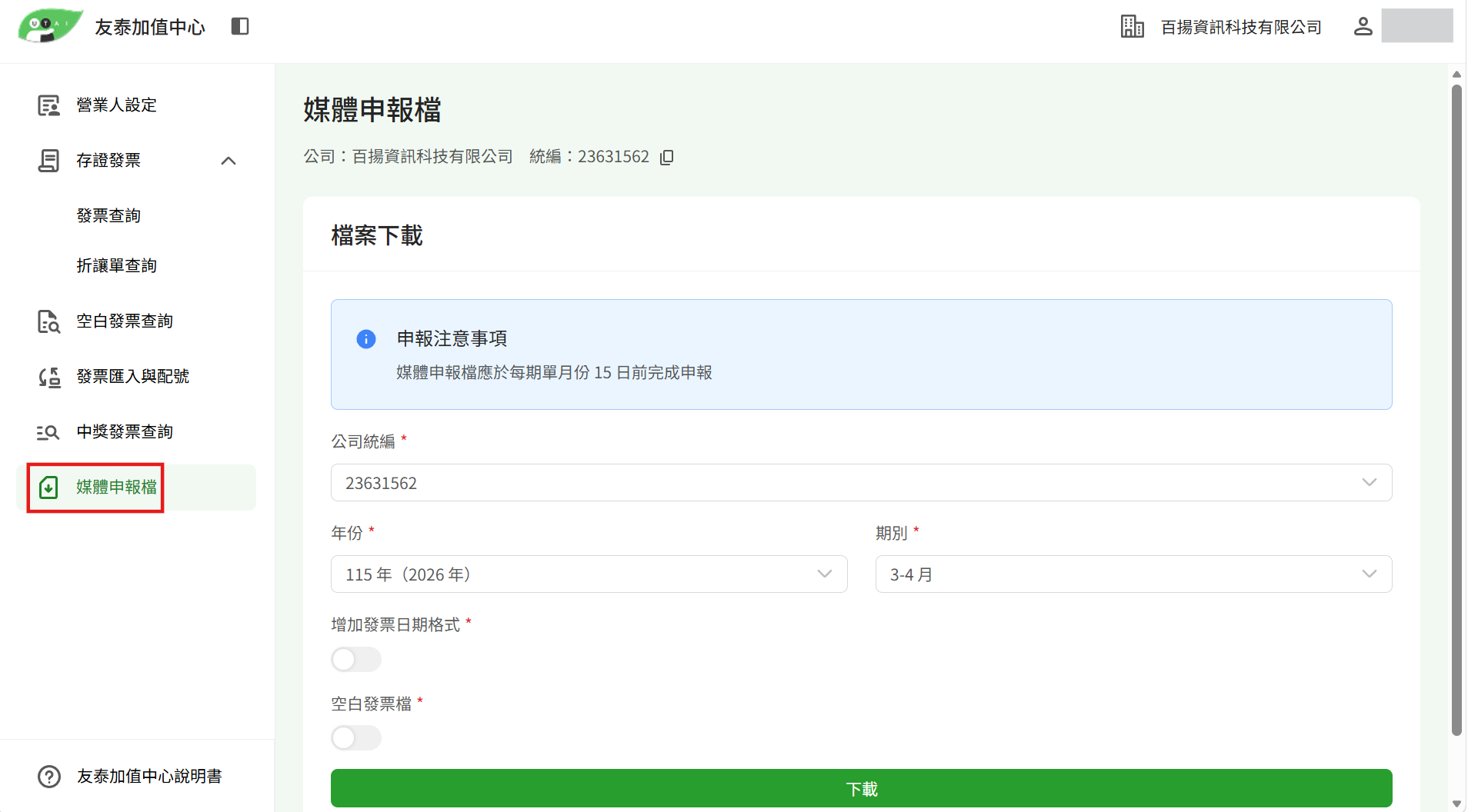
需要協助嗎? 搜尋 主題分類 異常與錯誤處理 財政部電子發票平台操作 友泰加值中心系統操作 電子發票知識庫 發票申請相關作業 營業人導入電子發票流程 常見問題 常見問題 問題一 發票匯入與配號 發票號碼由2個英文字母搭配8個數字組成,用以辨識及追蹤,其中2個英文字母稱作字軌,營業人欲使用電子發票需要向財政部申請取號。取號完成後,需要依營業額需求,分配發票號碼給對應的收銀台取用。 一、匯入字軌 左側點選 [發票匯入與配號],點選最右側 [匯入字軌] 請依範例表格上傳csv檔案,關於發票類別代號、發票字軌名稱、起號迄號請點選 [前往下載字軌],至財政部電子發票服務整合平台登入查詢 二、字軌管理:啟用、禁用 完成 [匯入] 的字軌,請點選 [啟用]若當中有不想給本地收銀台取用的發票,請點選 [禁用] [禁用] 方式若是選擇多本可選從頭、從尾、[自訂本數] 或是 [自訂發票起訖]下圖前兩項發票已開完所有本數,因此無啟用與禁用按鈕 三、自動配號設定與同步 自動配號設定完成後會立即生效,後續匯入的字軌皆會自動套用設定若使用者於設定完成前匯入字軌,該設定不會套用至該字軌,必須透過字軌管理的 [同步] 按鈕將該組字軌手動套用配號設定 四、配號與取消配號 左側點選 [發票匯入與配號],點選右側 [配號管理],選擇配號 若是選擇多本可選從頭、從尾、[自訂本數] 或是 [自訂發票起訖],設定提供給哪一單位取用 點選右側 [配號管理],選擇取消配號 若是選擇單本可直接勾選進行設定 五、詳細資訊/配號明細 字軌管理的詳細資訊是以該字軌為單位,查看配號、取用、啟/禁用狀況配號明細則是用於查看每間總分支機構,配到的本數以及尚未取用的本數,提供營業人參考並調整各間總分支機構的配號狀況 六、匯出配號明細 點選配號明細的最右側 [匯出]將下載該週期的總分支機構配號檔 媒體申報檔 一、下載媒體申報檔 左側點選 [媒體申報單],確認欄位資料即可下載 除了在此處下載,亦可登入財政部電子發票服務整合平台下載 Famiport 列印中獎發票操作流程 取得友泰加值中心寄送的的中獎發票信件後,請依照下列流程至全家 Famiport 列印中獎發票。 一、選擇「列印查詢」的「電子發票」 二、選擇「中獎發票列印」 三、同意服務條款 四、選擇「手輸發票資訊」 五、輸入廠商代碼 K92001 六、輸入發票號碼、開立日期、隨機碼 七、列印中獎發票 空白發票查詢 一、查詢空白發票 左側點選 [空白發票查詢] 原始為 [年份] 與 [期別] 的基礎搜尋,點選進階搜尋則會出現 [公司統編] 資料框 二、匯出空白發票 點選最右側 [匯出]將提供當期之空白未使用字軌檔 三、查看上傳紀錄 左側點選 [空白發票查詢],點選上傳紀錄財政部回傳結果顯示此張發票的當前狀態,並可點選詳細資訊查看異動 存證發票-折讓單查詢 一、折讓單查詢 左側點選 [存證發票],點選 [折讓單查詢] 原始為 [折讓單號] 與 [折讓時間] 的基礎搜尋,點選進階搜尋則會如下圖出現更多可填入的資料框 二、匯出折讓單資料 點選發票查詢欄位的最右側 [匯出]將下載zip資料夾,內含折讓單列表 三、作廢折讓單 點選折讓單號,進入折讓單明細右上角可點選作廢 四、列印折讓單證明聯 點選折讓單號,進入折讓單明細右上角可點選列印,提供三種格式檔案 存證發票-發票查詢 一、發票查詢 左側點選 [存證發票],點選 [發票查詢] 原始為 [發票號碼] 與 [建立時間] 的基礎搜尋,點選進階搜尋則會如下圖出現更多可填入的資料框 二、匯出發票資料 點選發票查詢欄位的最右側 [匯出]將下載zip資料夾,內含存證發票列表、存證發票明細列表 三、作廢、取消作廢、折讓發票 點選發票號碼,進入發票明細右上角可點選折讓、作廢、註銷重開,折讓可以選擇整筆折讓或單筆折讓 四、列印發票證明聯 點選發票號碼,進入發票明細右上角可點選列印 問題二 問題三
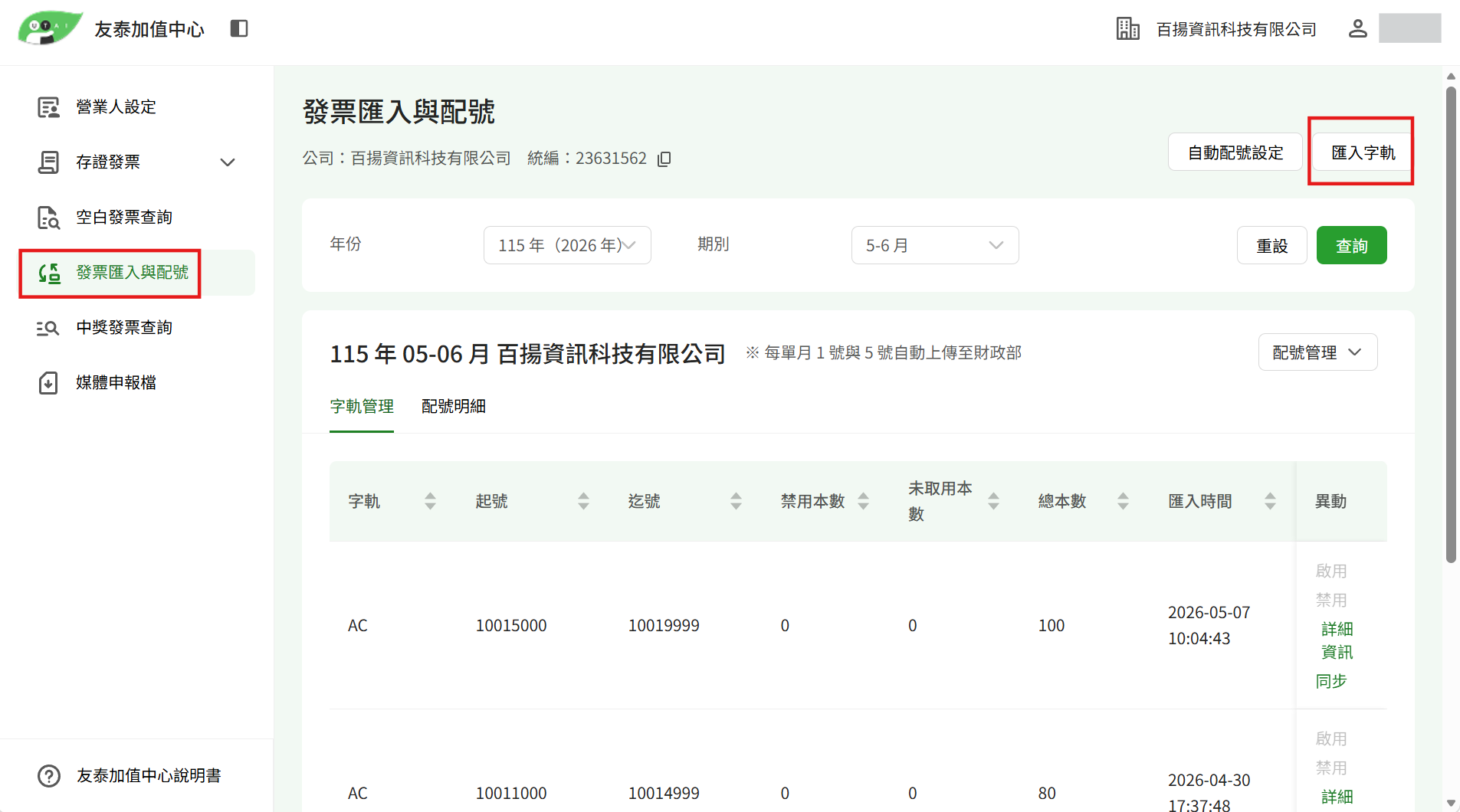
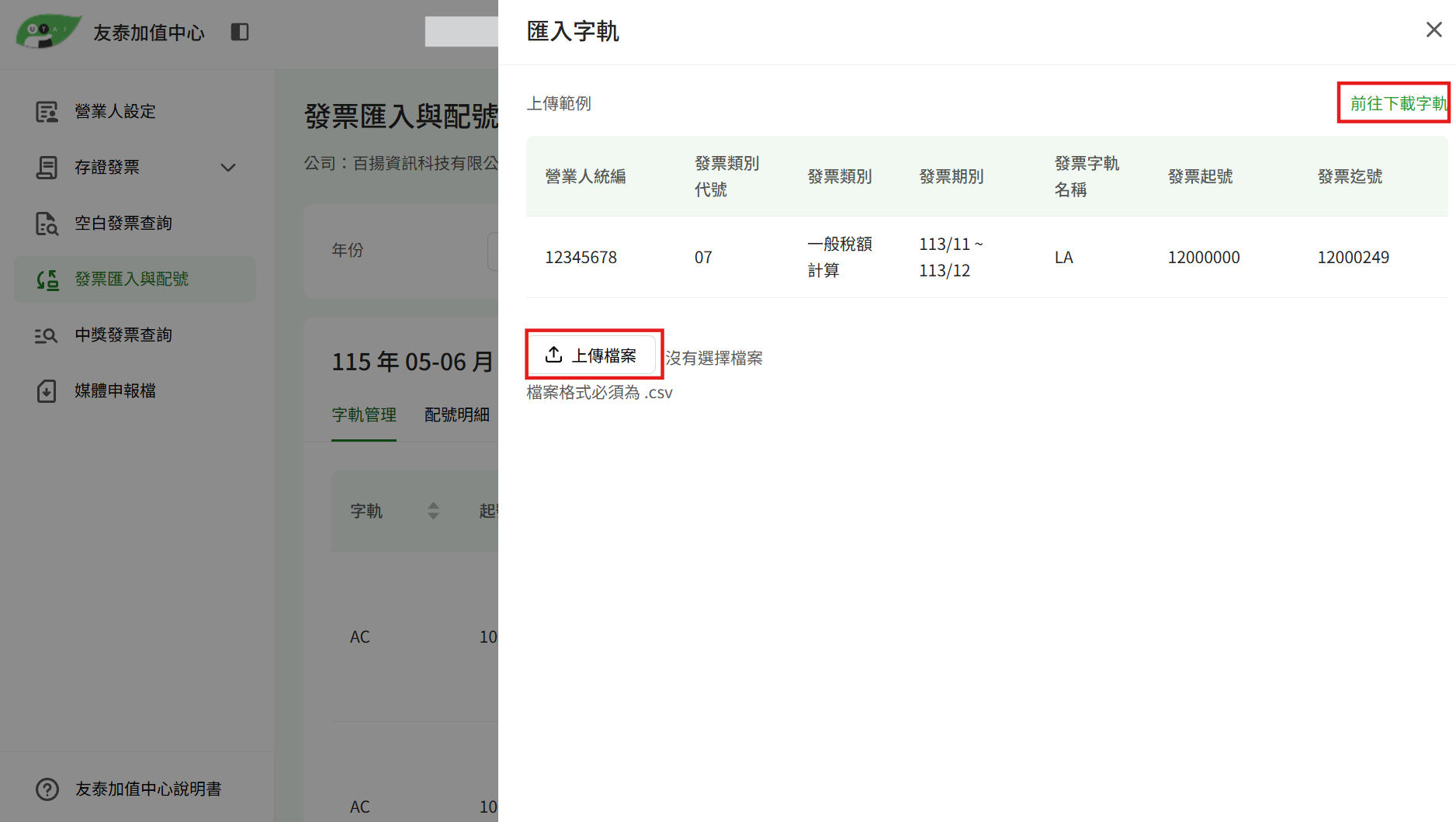
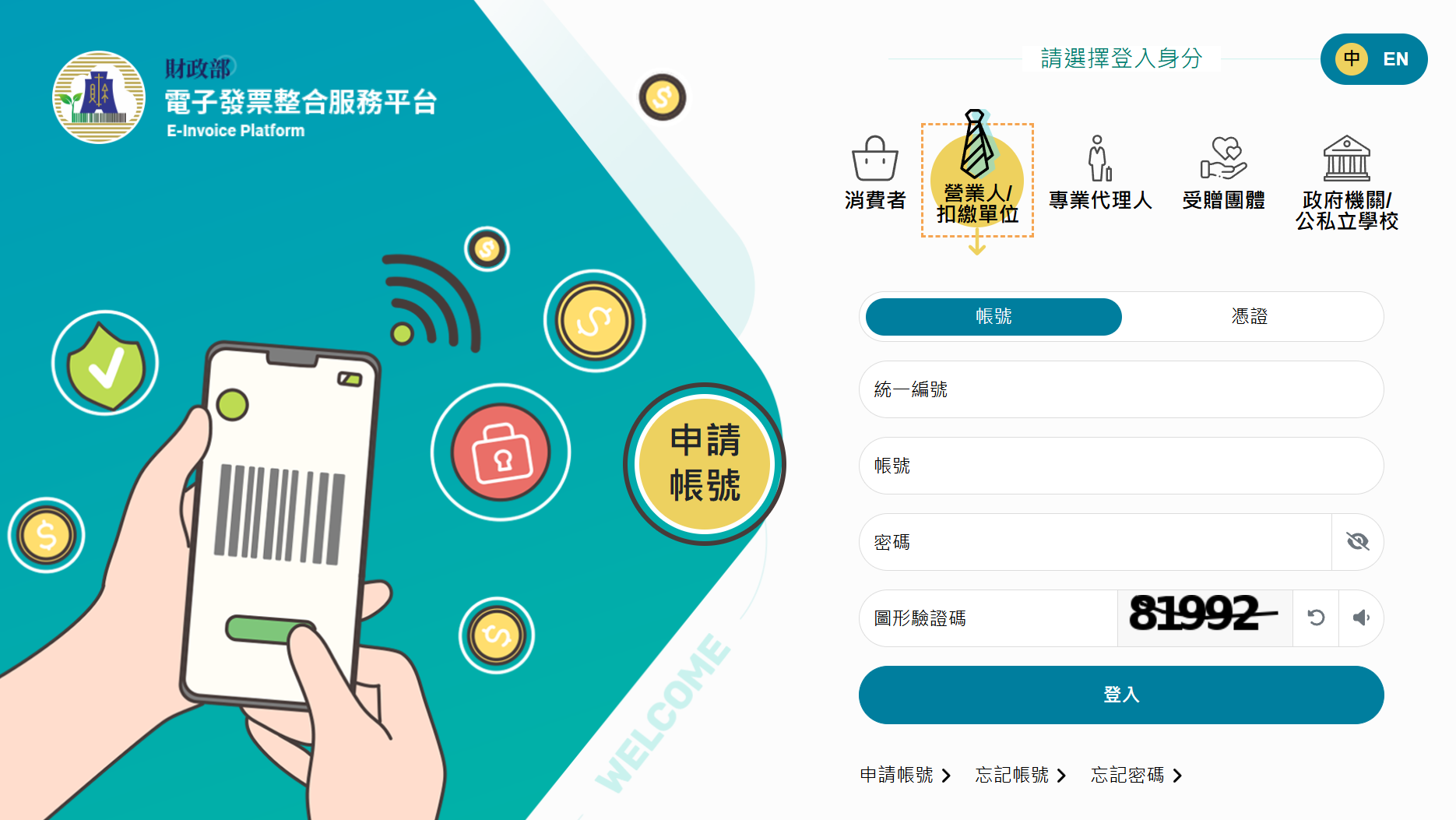
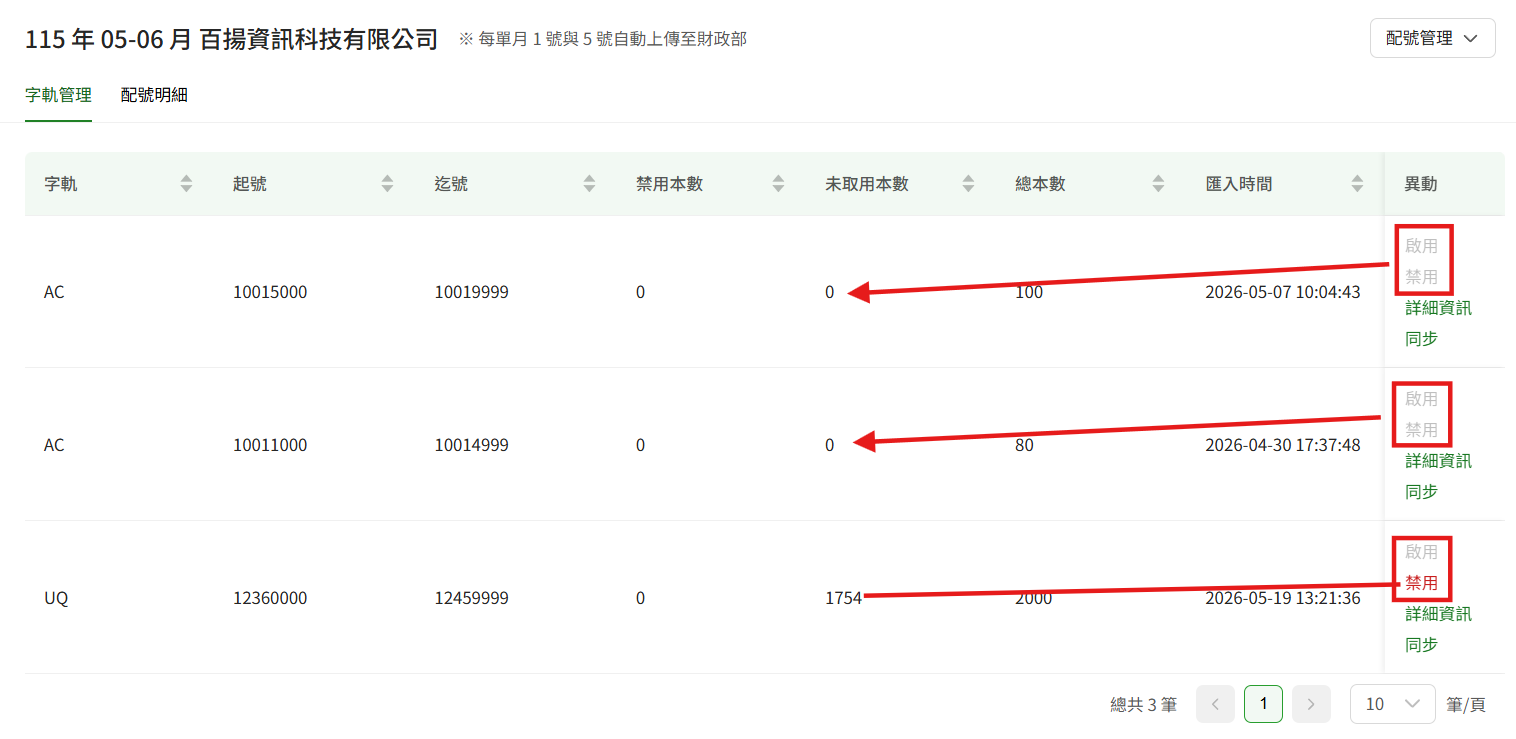
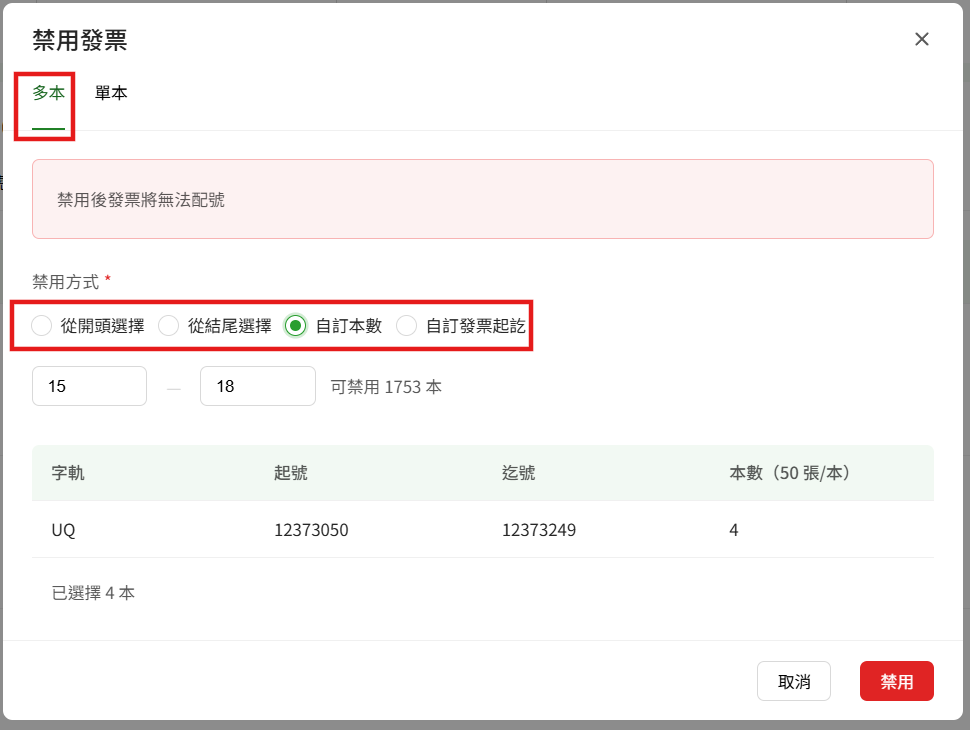
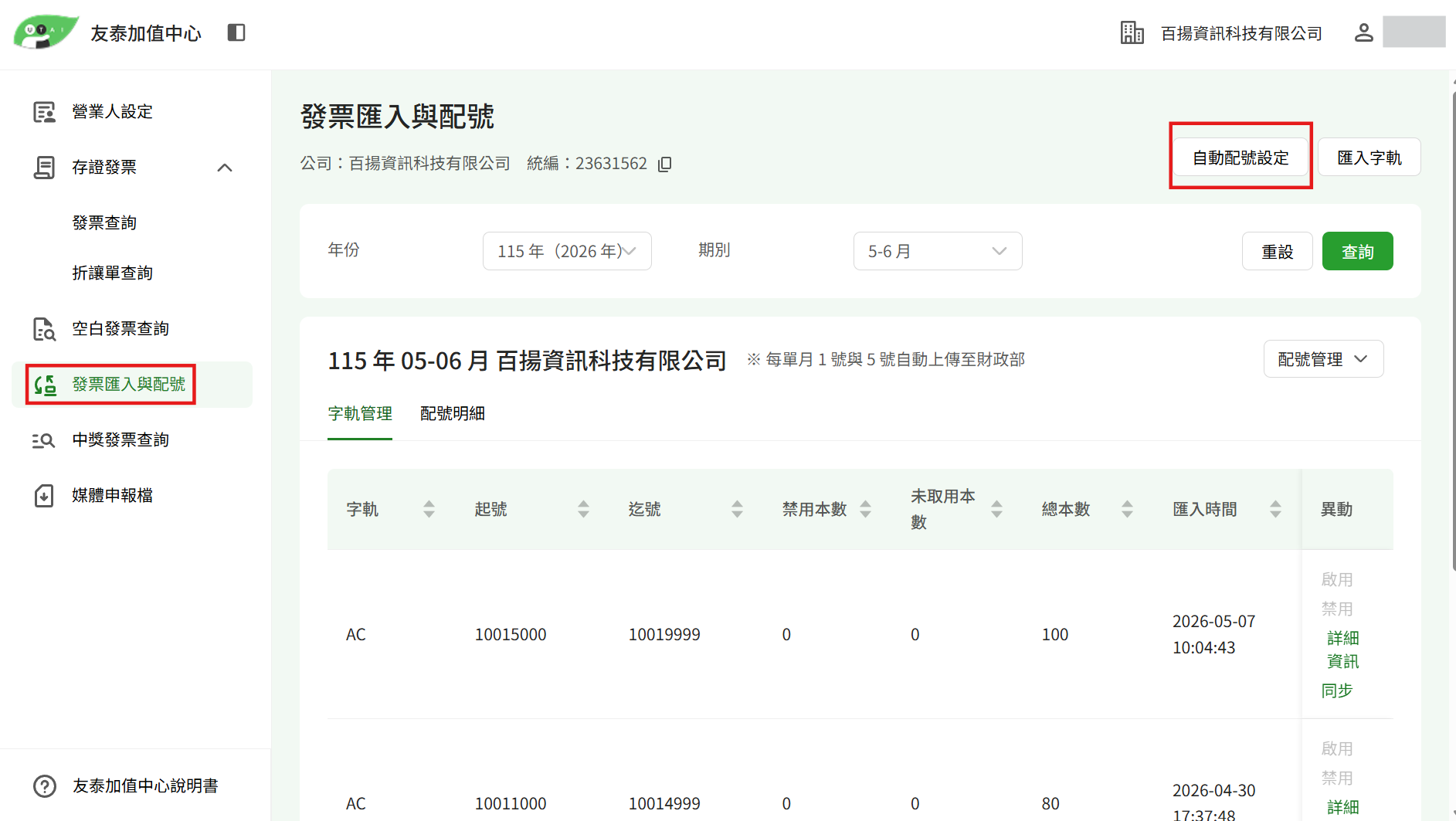
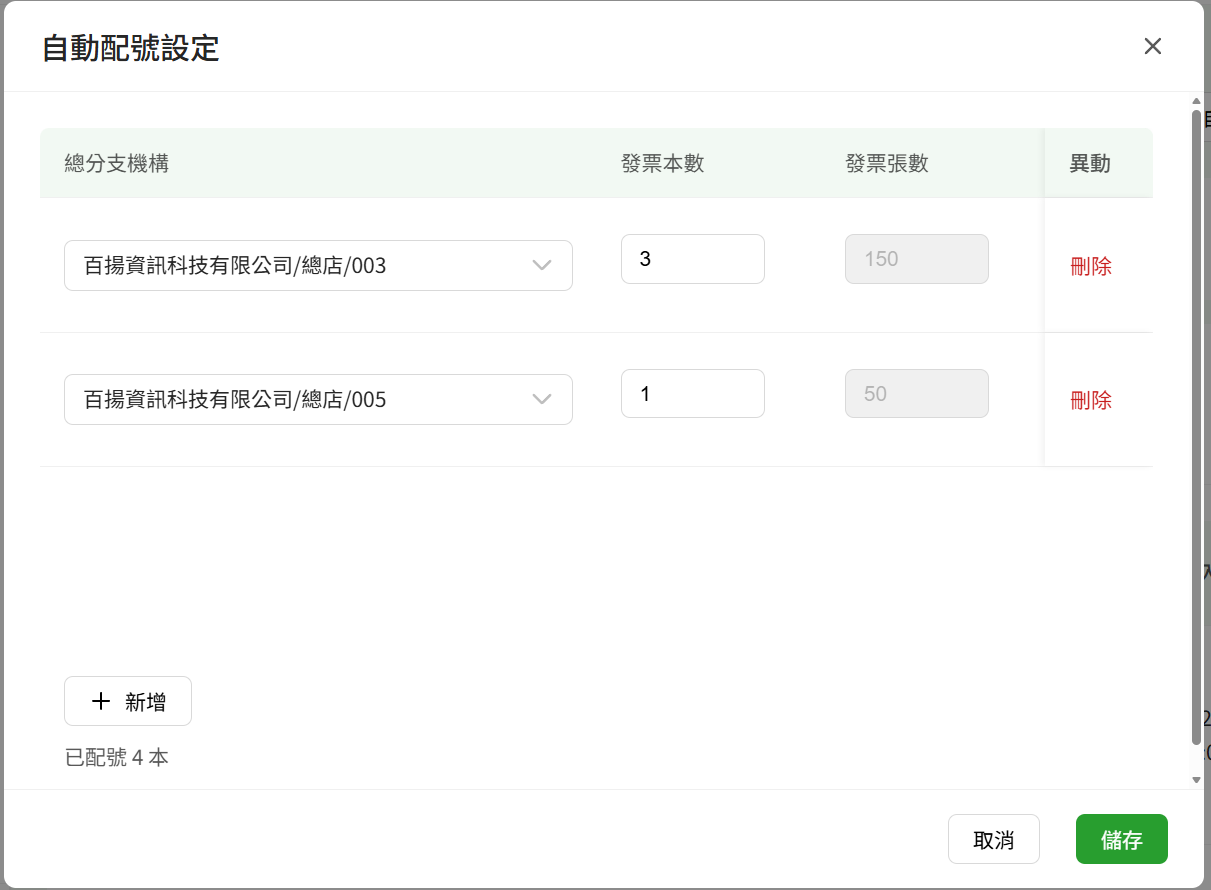
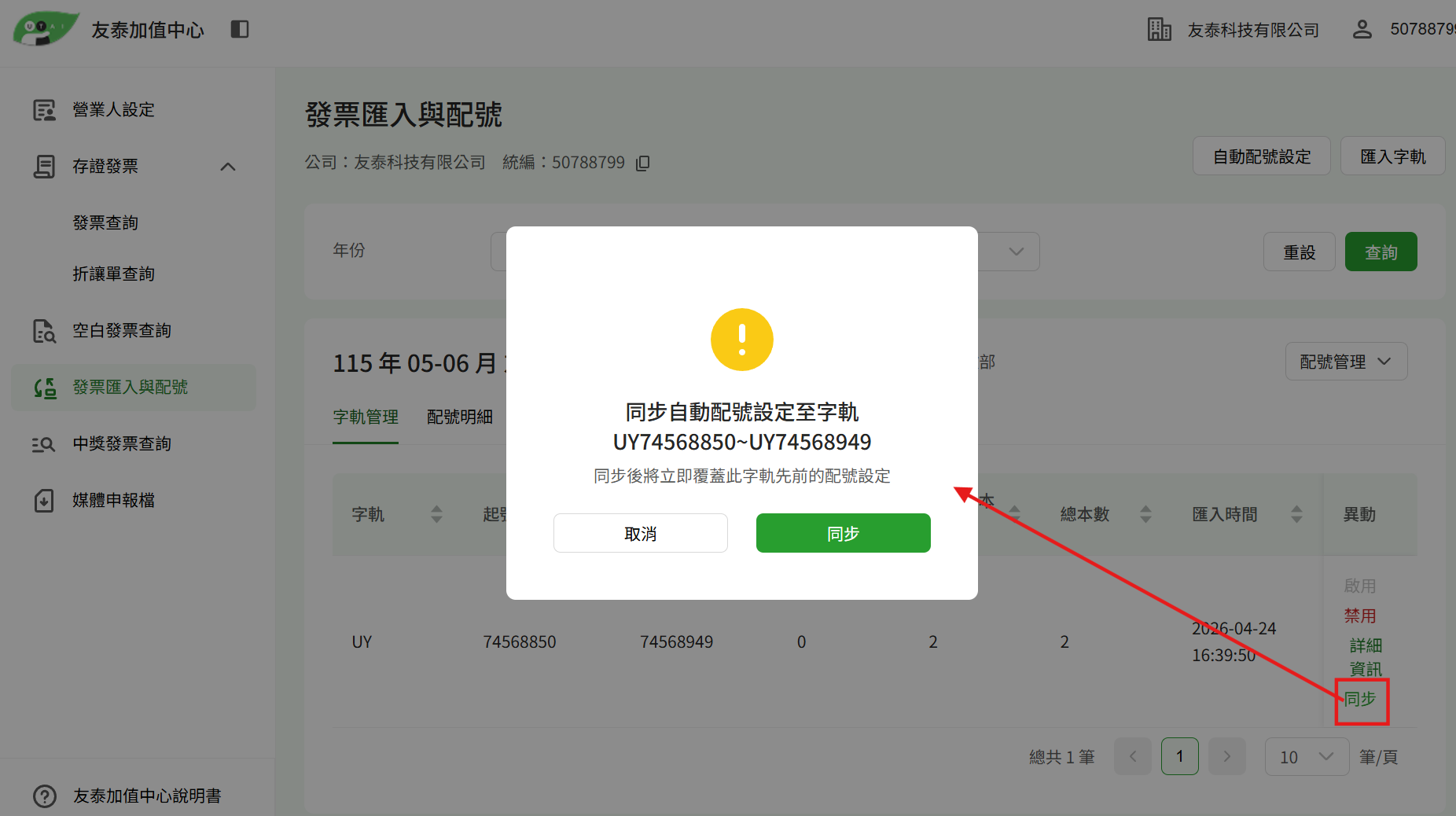
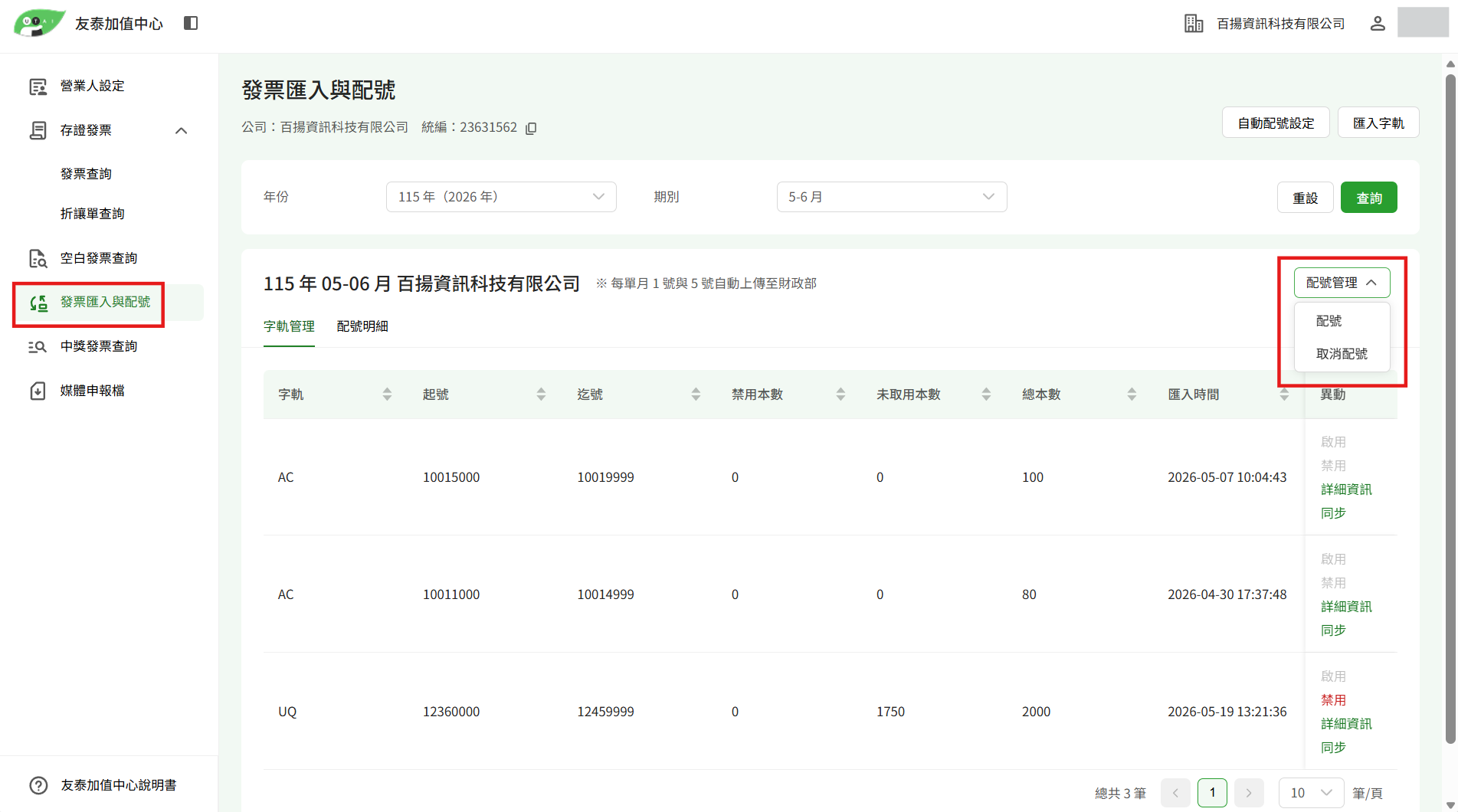
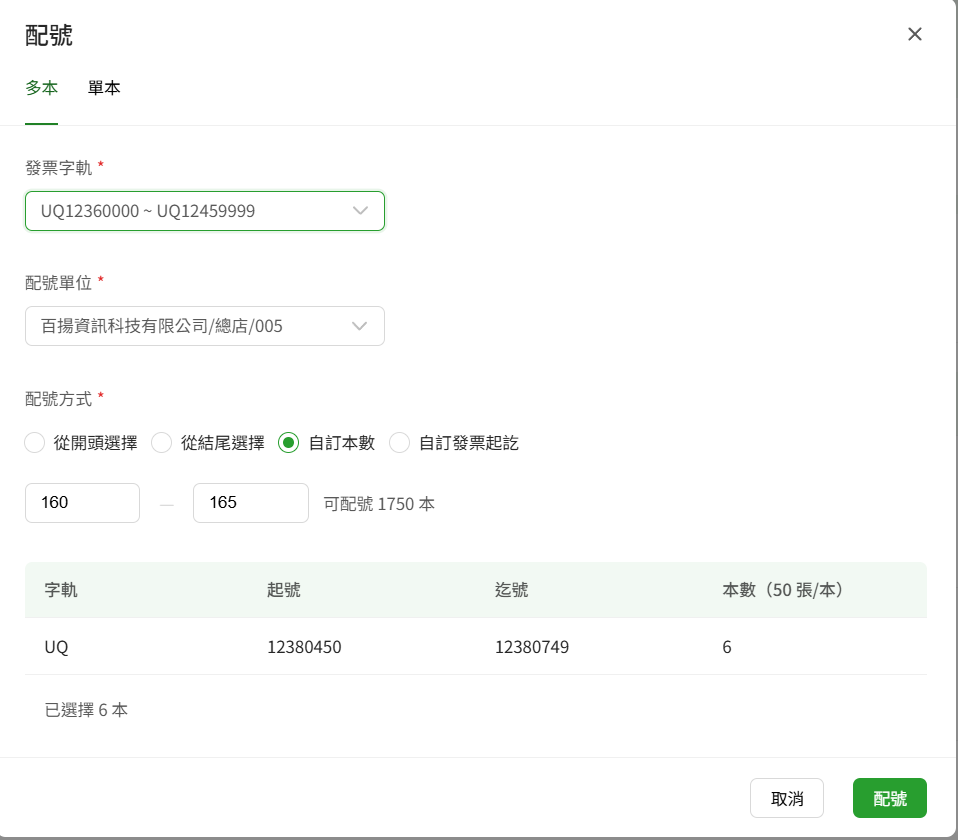
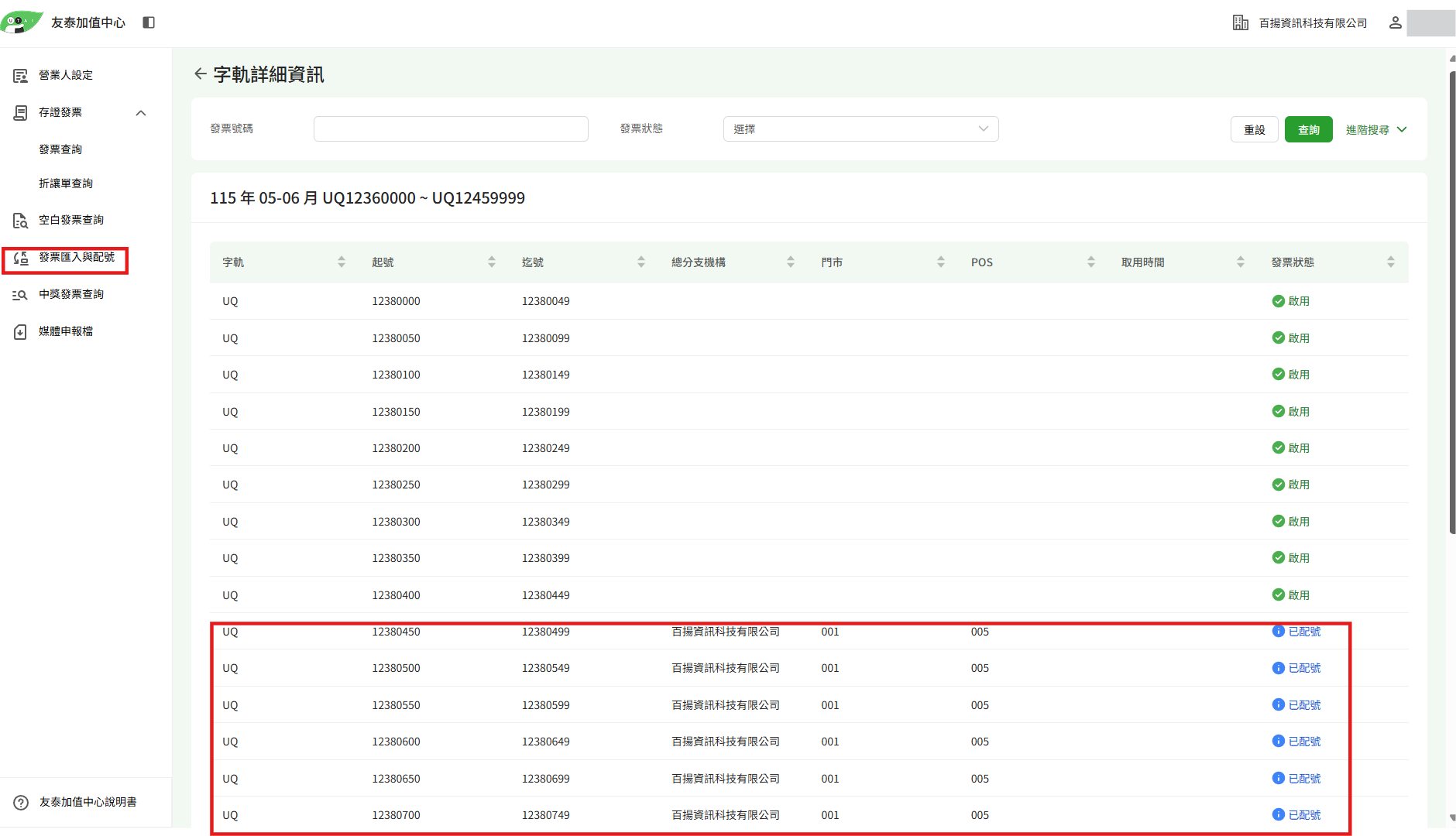
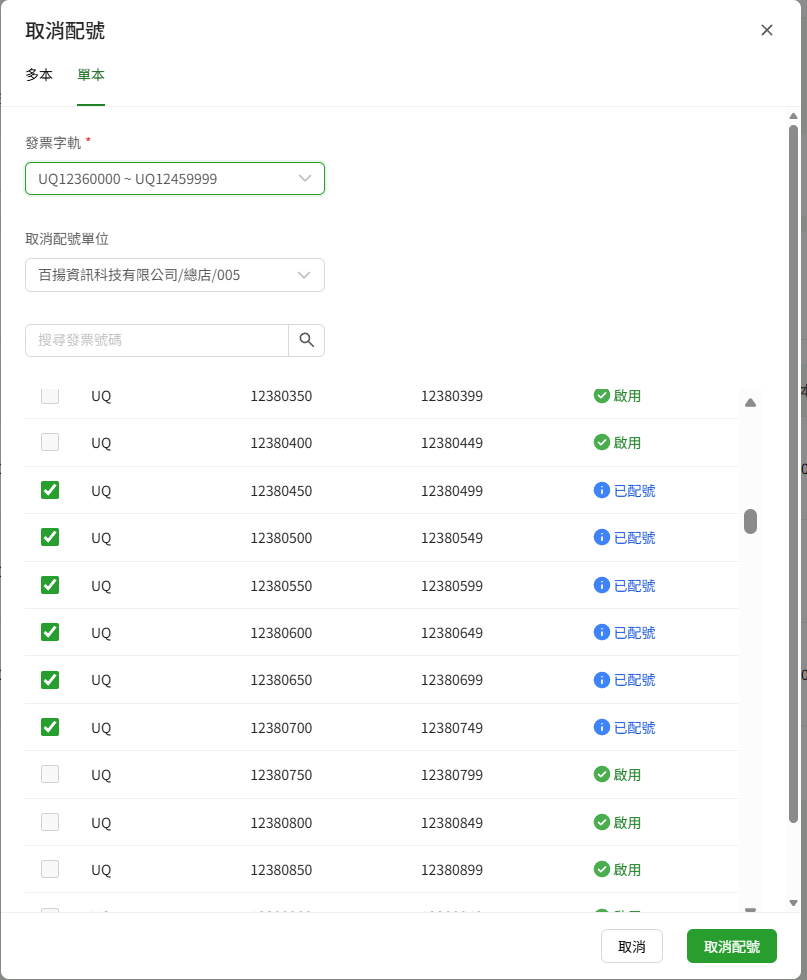
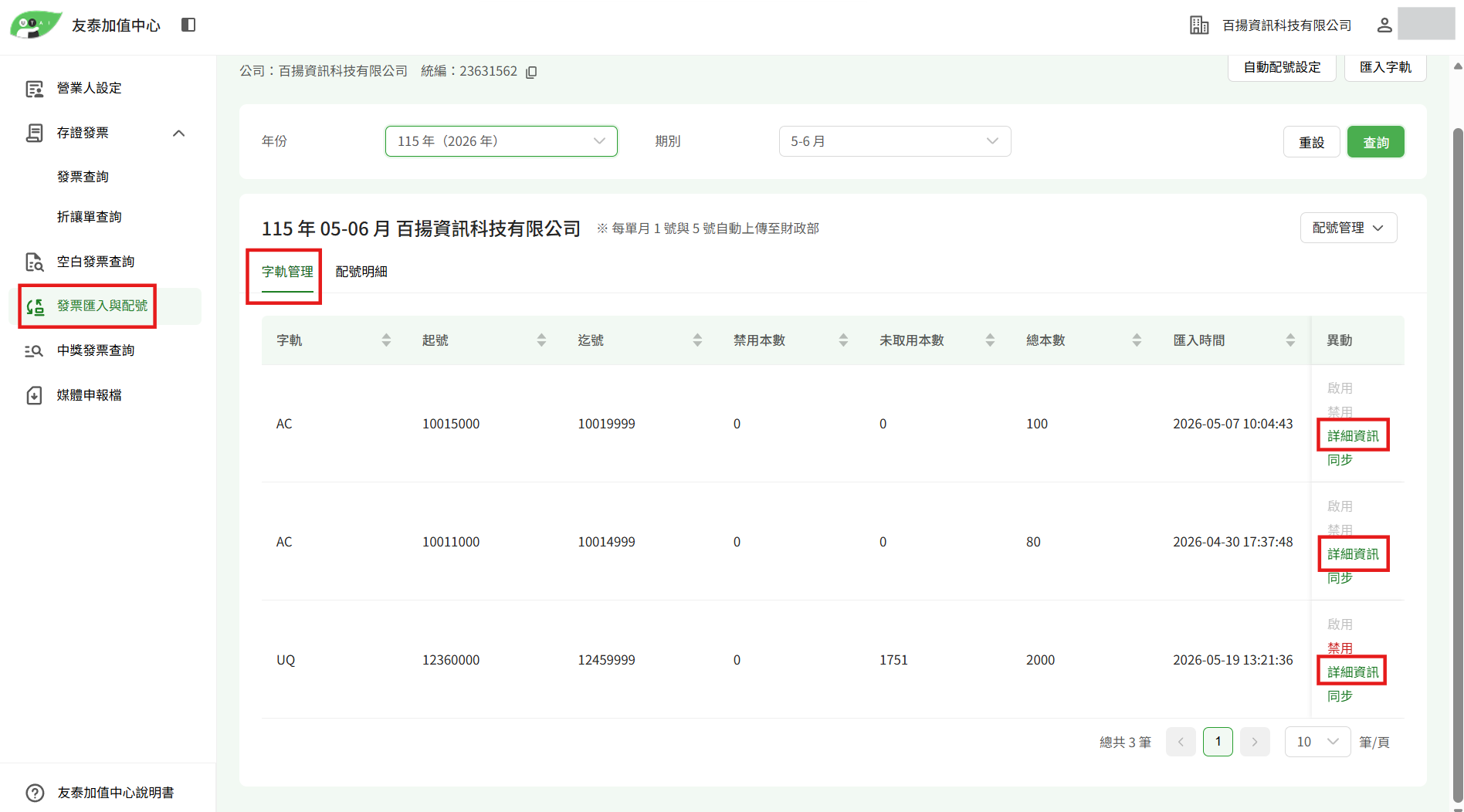
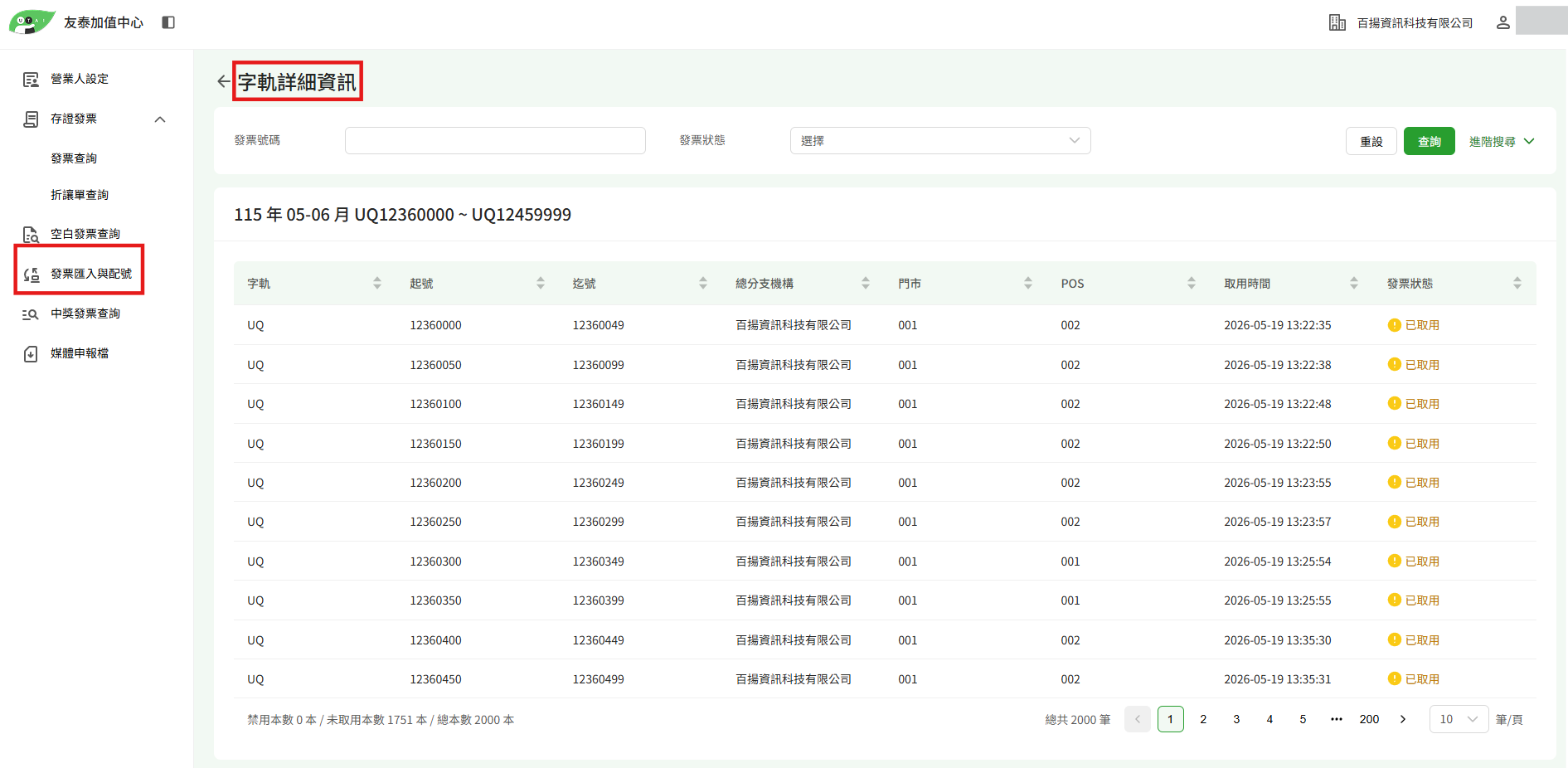
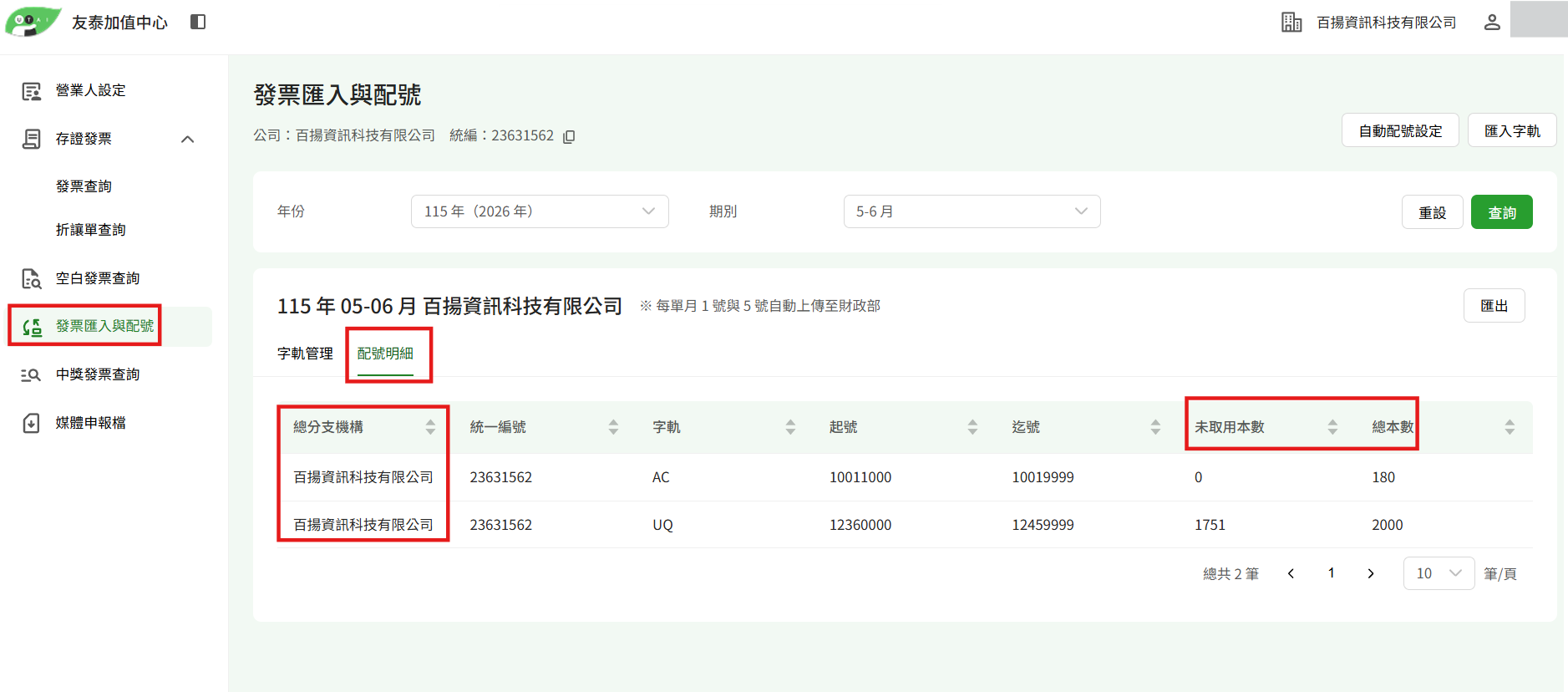
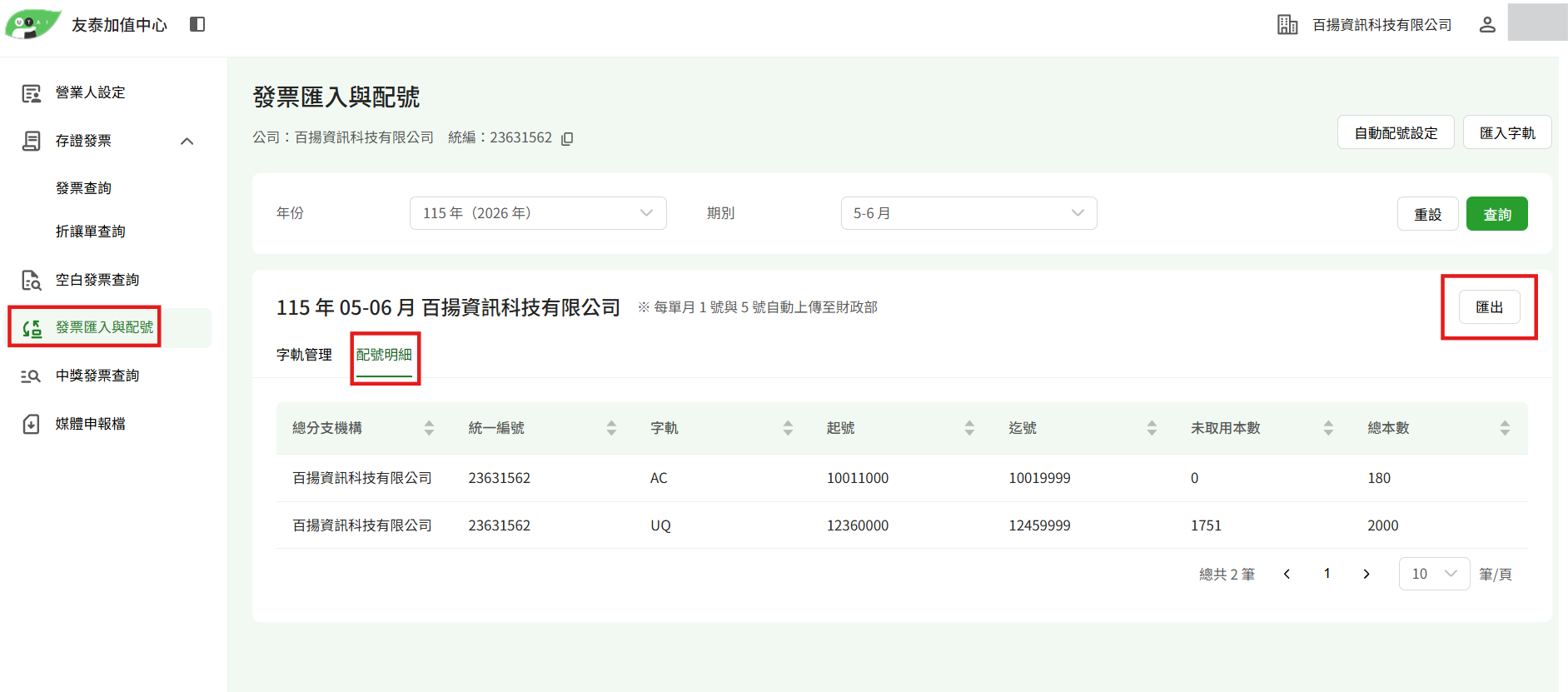
發票匯入與配號 發票號碼由2個英文字母搭配8個數字組成,用以辨識及追蹤,其中2個英文字母稱作字軌,營業人欲使用電子發票需要向財政部申請取號。取號完成後,需要依營業額需求,分配發票號碼給對應的收銀台取用。 一、匯入字軌 左側點選 [發票匯入與配號],點選最右側 [匯入字軌] 請依範例表格上傳csv檔案,關於發票類別代號、發票字軌名稱、起號迄號請點選 [前往下載字軌],至財政部電子發票服務整合平台登入查詢 二、字軌管理:啟用、禁用 完成 [匯入] 的字軌,請點選 [啟用]若當中有不想給本地收銀台取用的發票,請點選 [禁用] [禁用] 方式若是選擇多本可選從頭、從尾、[自訂本數] 或是 [自訂發票起訖]下圖前兩項發票已開完所有本數,因此無啟用與禁用按鈕 三、自動配號設定與同步 自動配號設定完成後會立即生效,後續匯入的字軌皆會自動套用設定若使用者於設定完成前匯入字軌,該設定不會套用至該字軌,必須透過字軌管理的 [同步] 按鈕將該組字軌手動套用配號設定 四、配號與取消配號 左側點選 [發票匯入與配號],點選右側 [配號管理],選擇配號 若是選擇多本可選從頭、從尾、[自訂本數] 或是 [自訂發票起訖],設定提供給哪一單位取用 點選右側 [配號管理],選擇取消配號 若是選擇單本可直接勾選進行設定 五、詳細資訊/配號明細 字軌管理的詳細資訊是以該字軌為單位,查看配號、取用、啟/禁用狀況配號明細則是用於查看每間總分支機構,配到的本數以及尚未取用的本數,提供營業人參考並調整各間總分支機構的配號狀況 六、匯出配號明細 點選配號明細的最右側 [匯出]將下載該週期的總分支機構配號檔
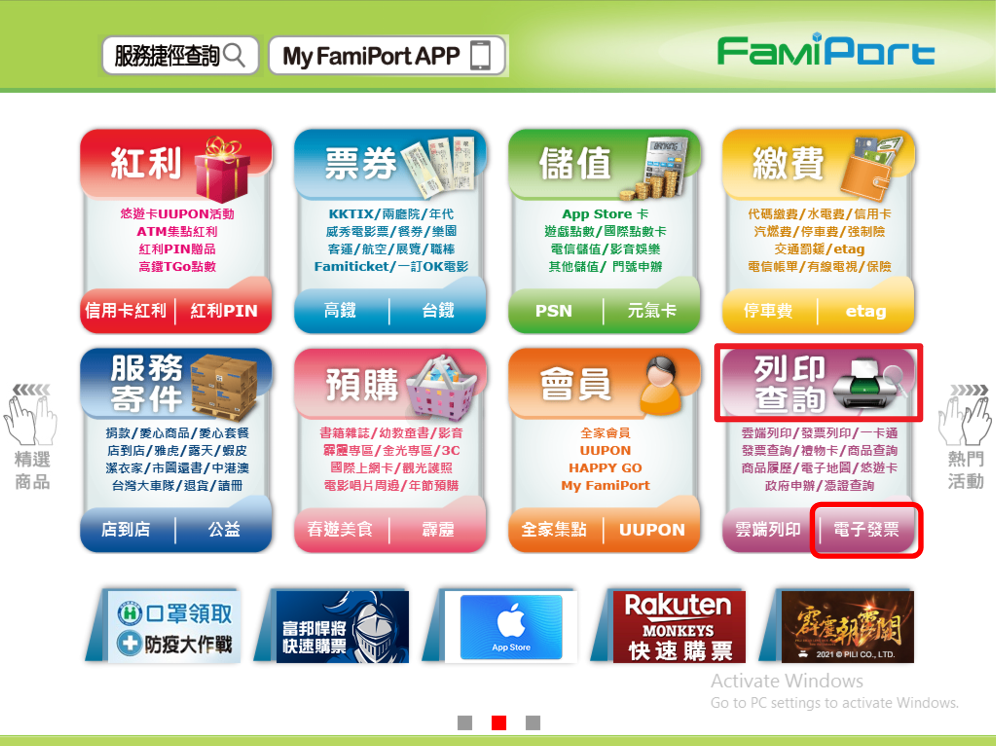
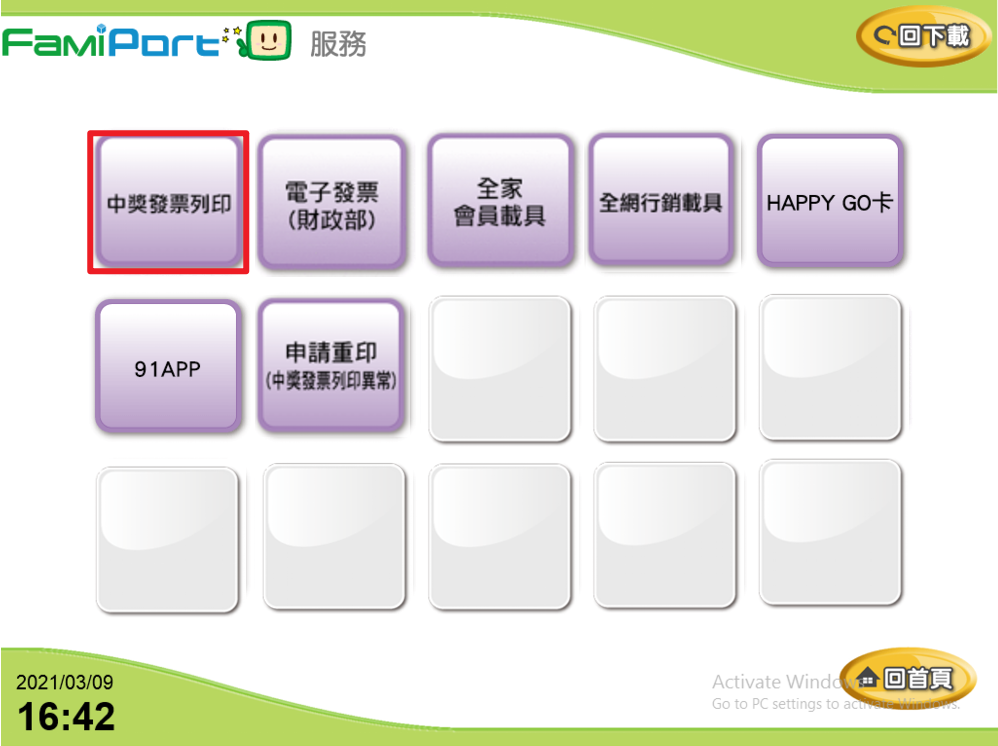
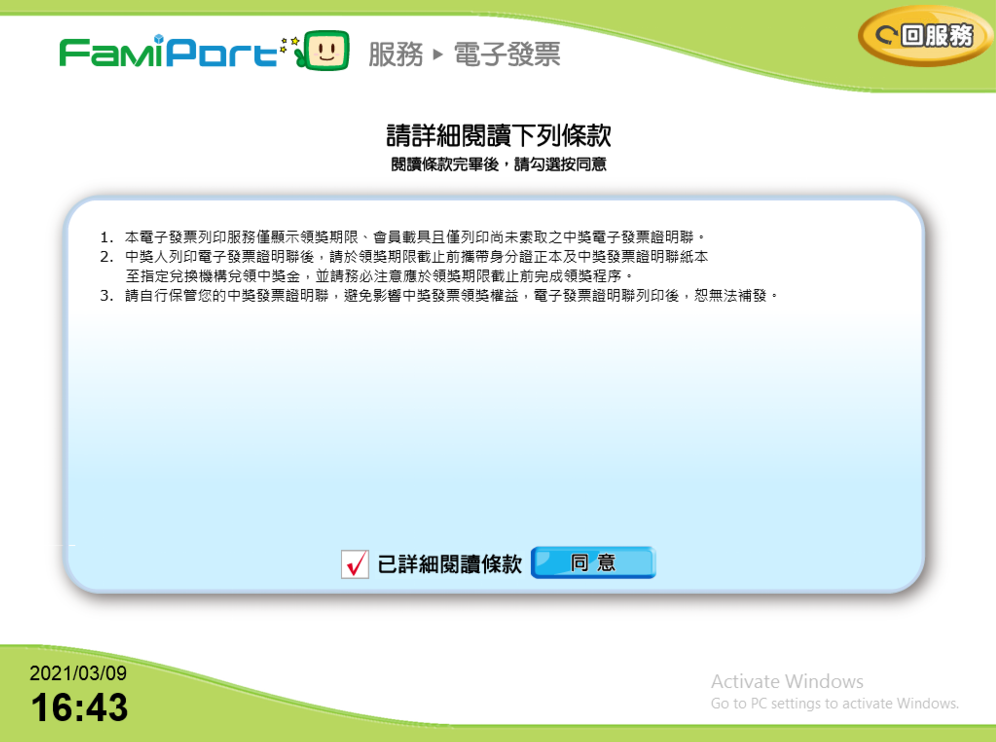
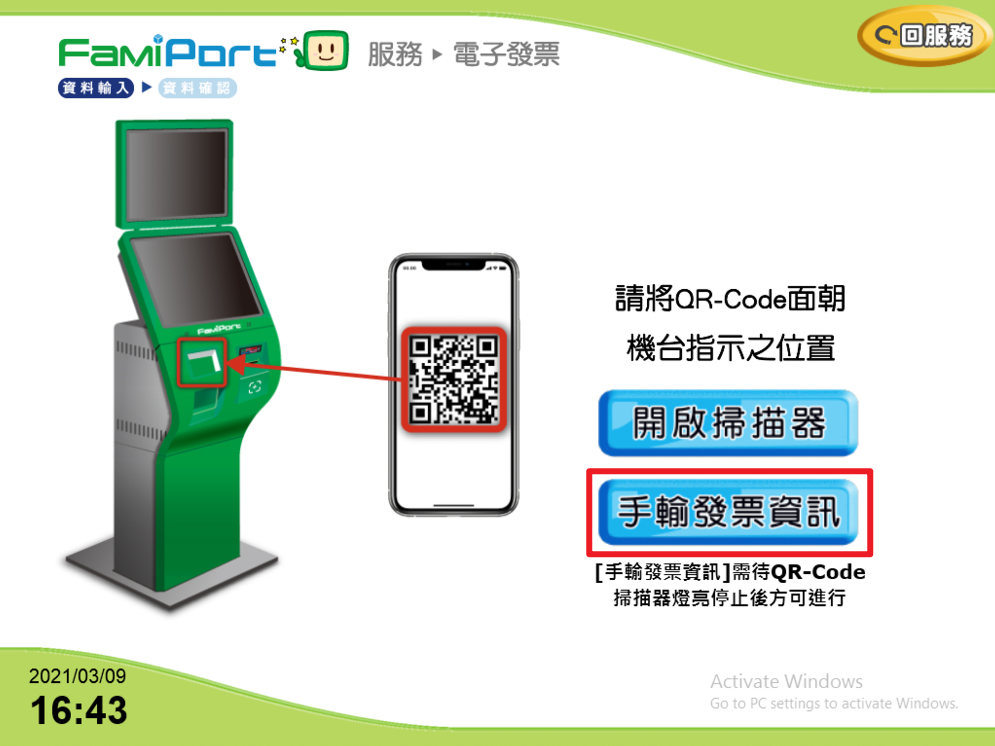
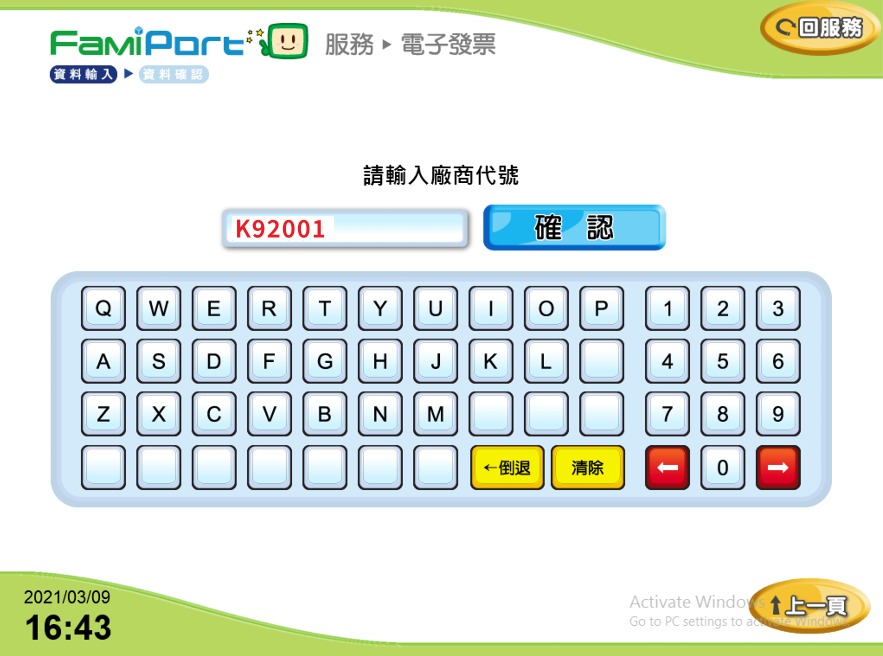
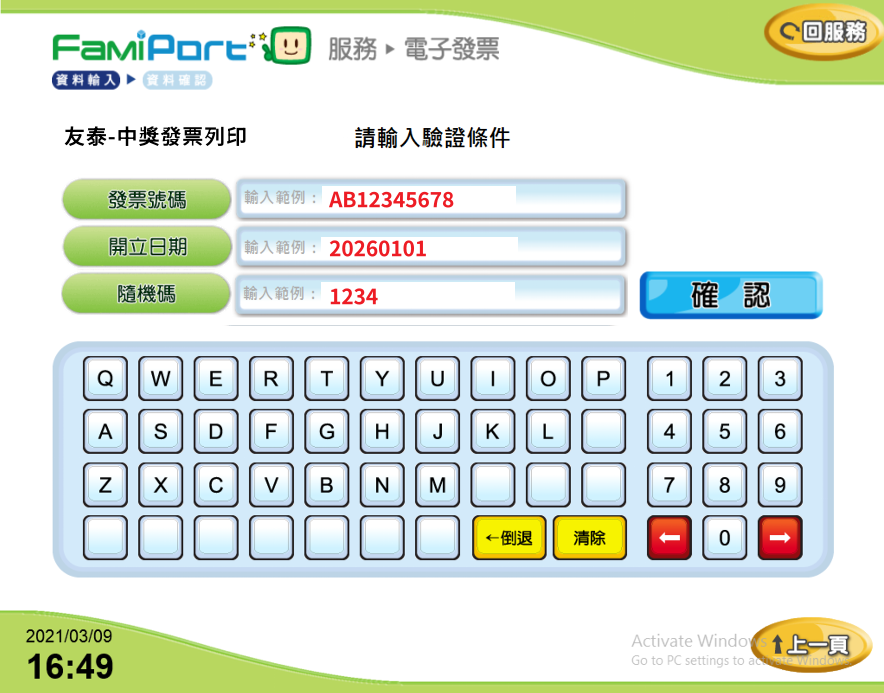
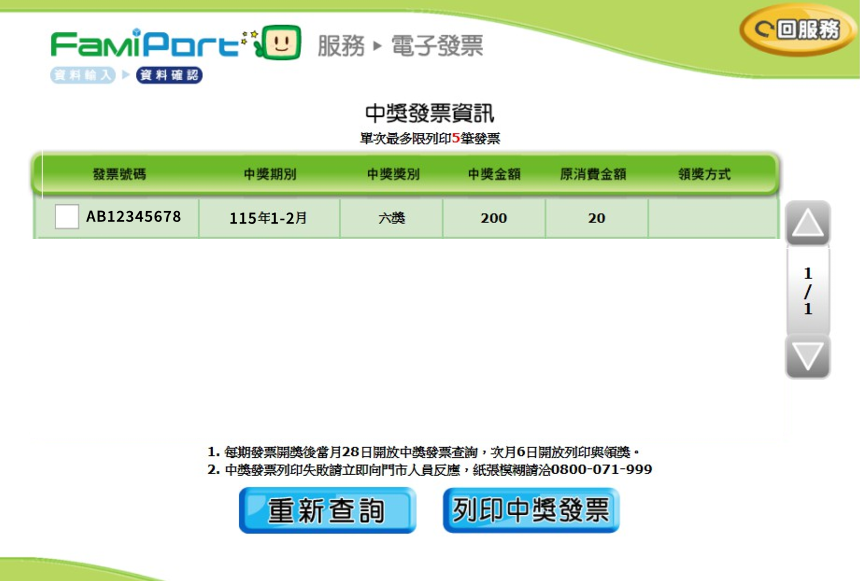
Famiport 列印中獎發票操作流程 取得友泰加值中心寄送的的中獎發票信件後,請依照下列流程至全家 Famiport 列印中獎發票。 一、選擇「列印查詢」的「電子發票」 二、選擇「中獎發票列印」 三、同意服務條款 四、選擇「手輸發票資訊」 五、輸入廠商代碼 K92001 六、輸入發票號碼、開立日期、隨機碼 七、列印中獎發票
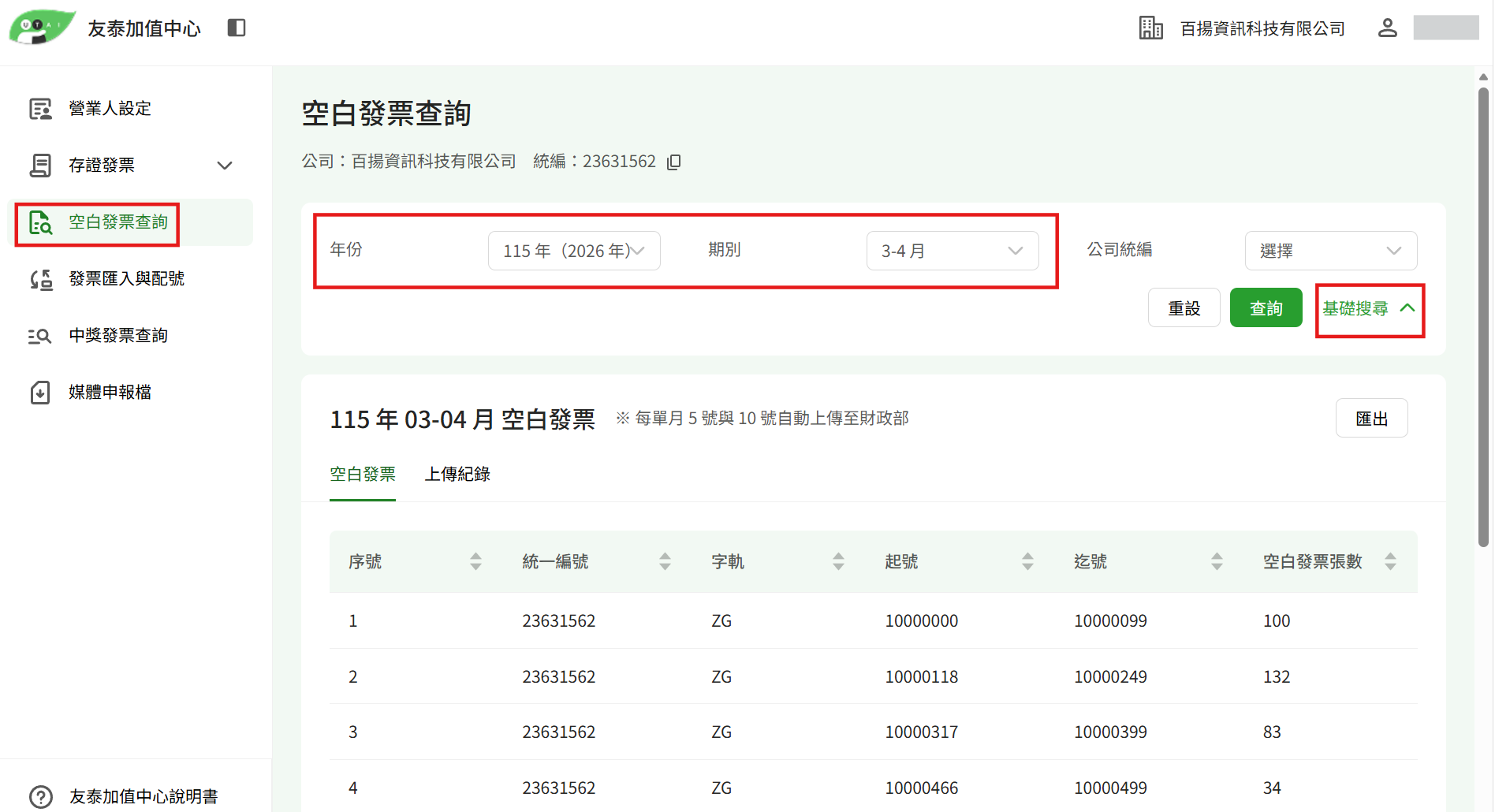
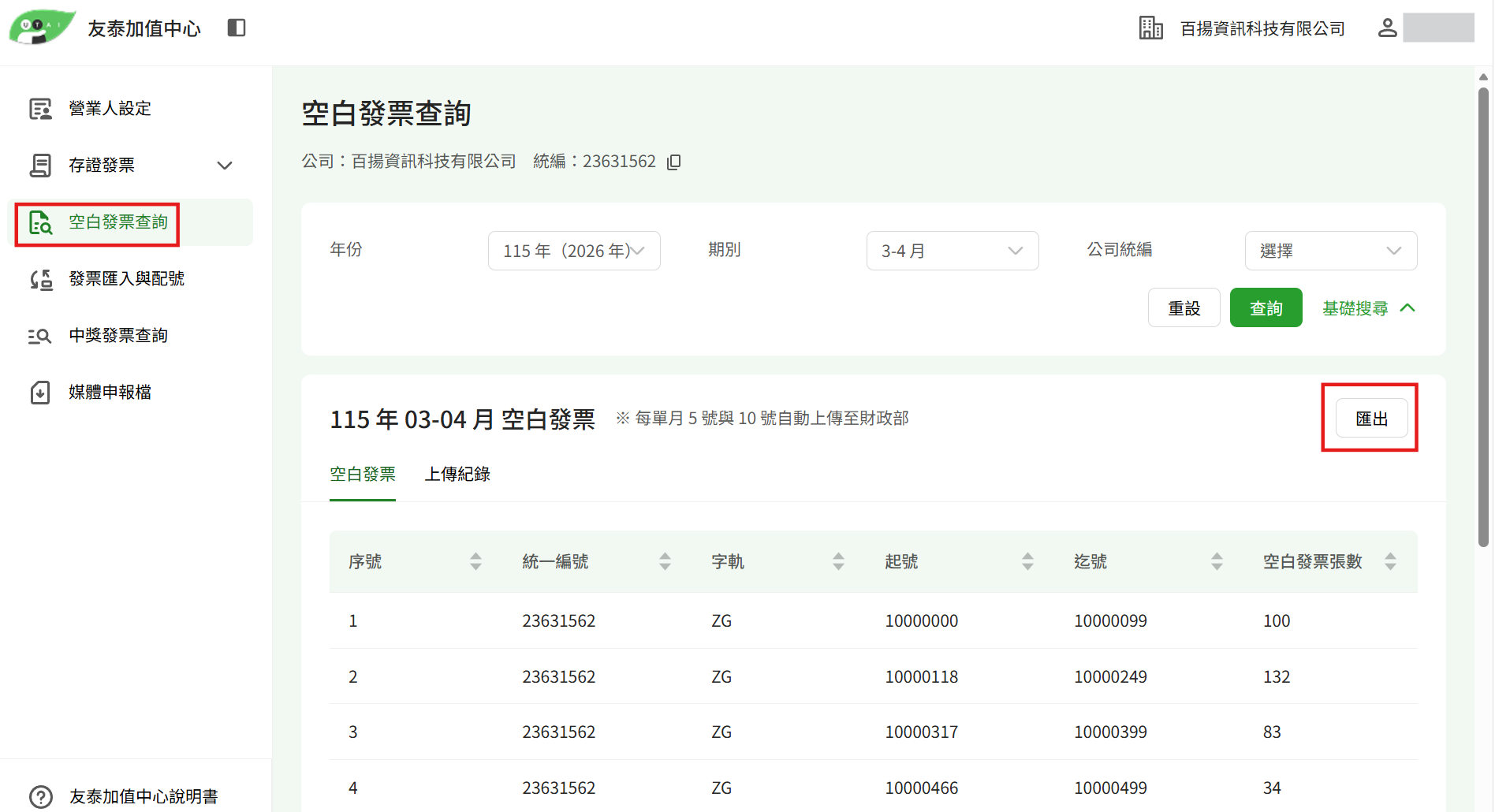
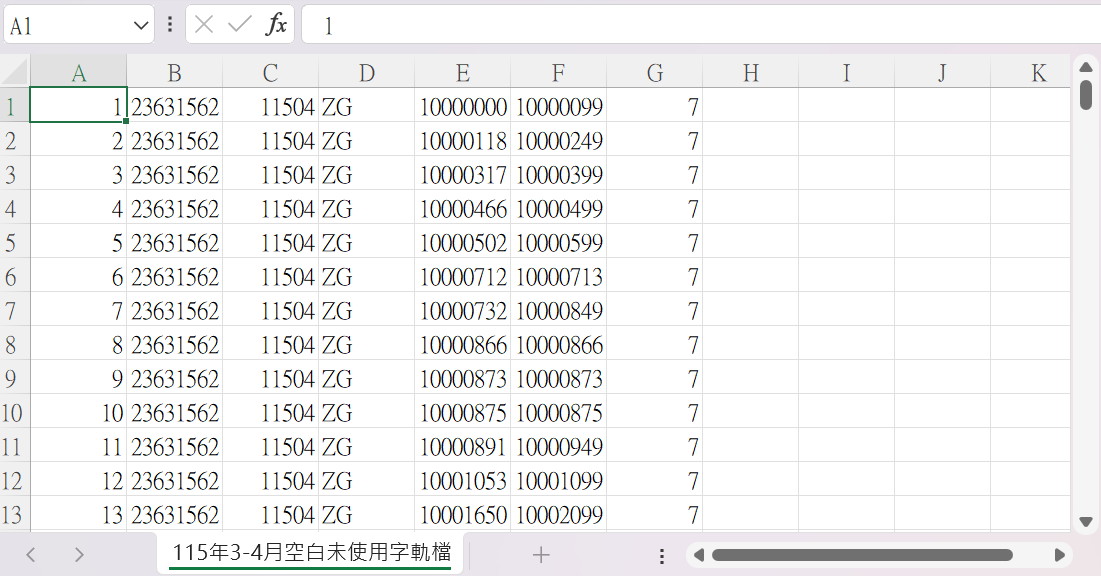
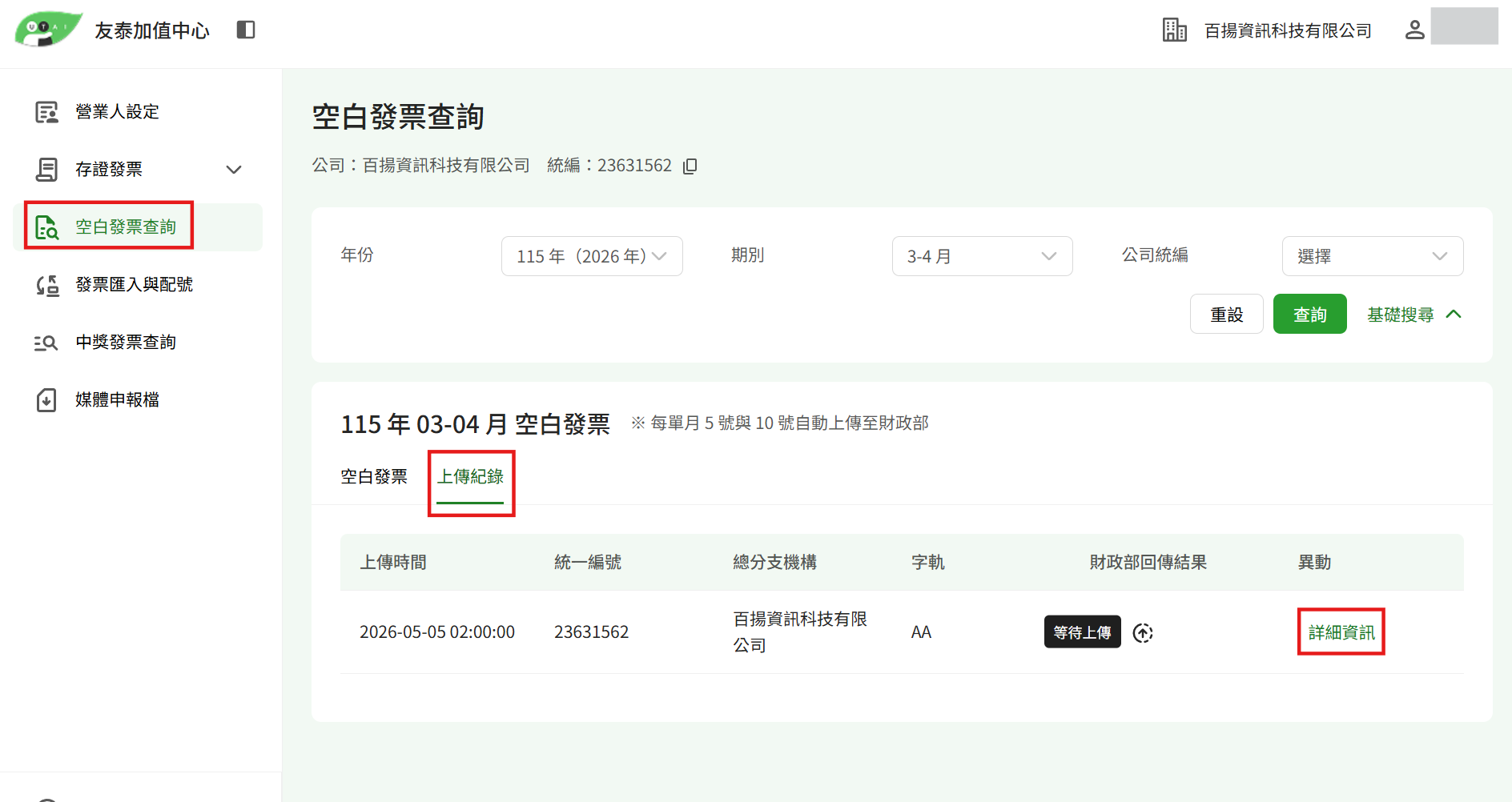
空白發票查詢 一、查詢空白發票 左側點選 [空白發票查詢] 原始為 [年份] 與 [期別] 的基礎搜尋,點選進階搜尋則會出現 [公司統編] 資料框 二、匯出空白發票 點選最右側 [匯出]將提供當期之空白未使用字軌檔 三、查看上傳紀錄 左側點選 [空白發票查詢],點選上傳紀錄財政部回傳結果顯示此張發票的當前狀態,並可點選詳細資訊查看異動
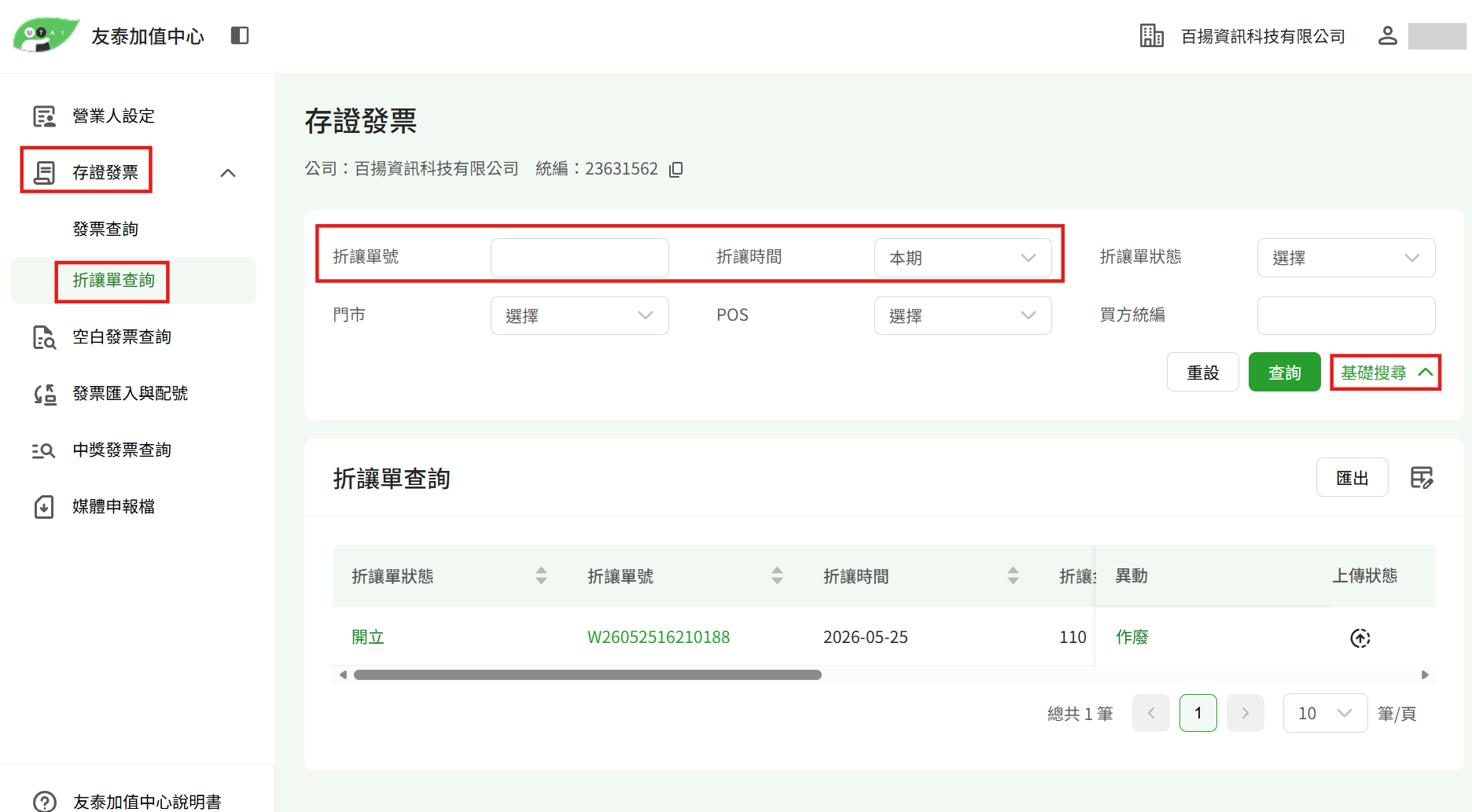
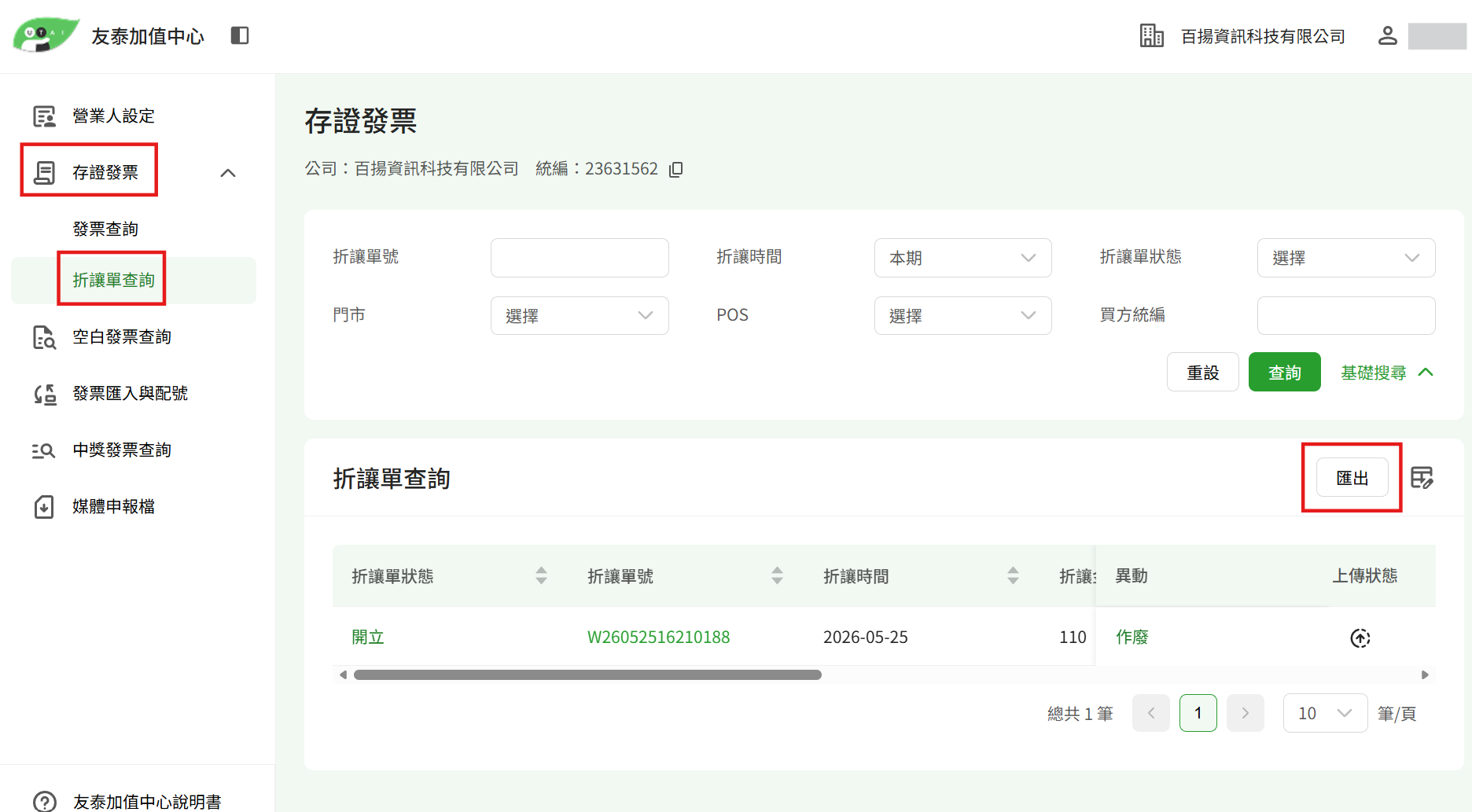
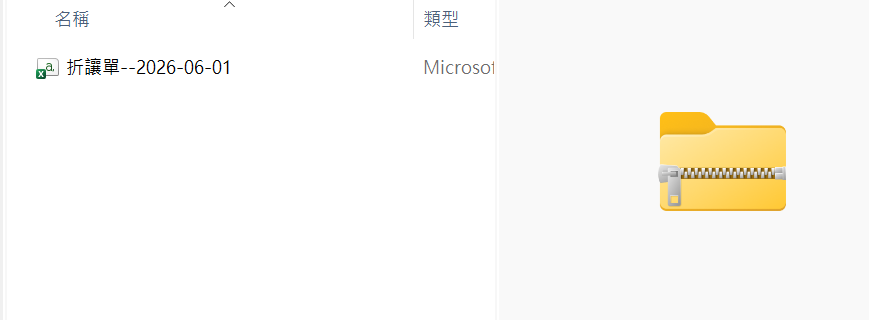
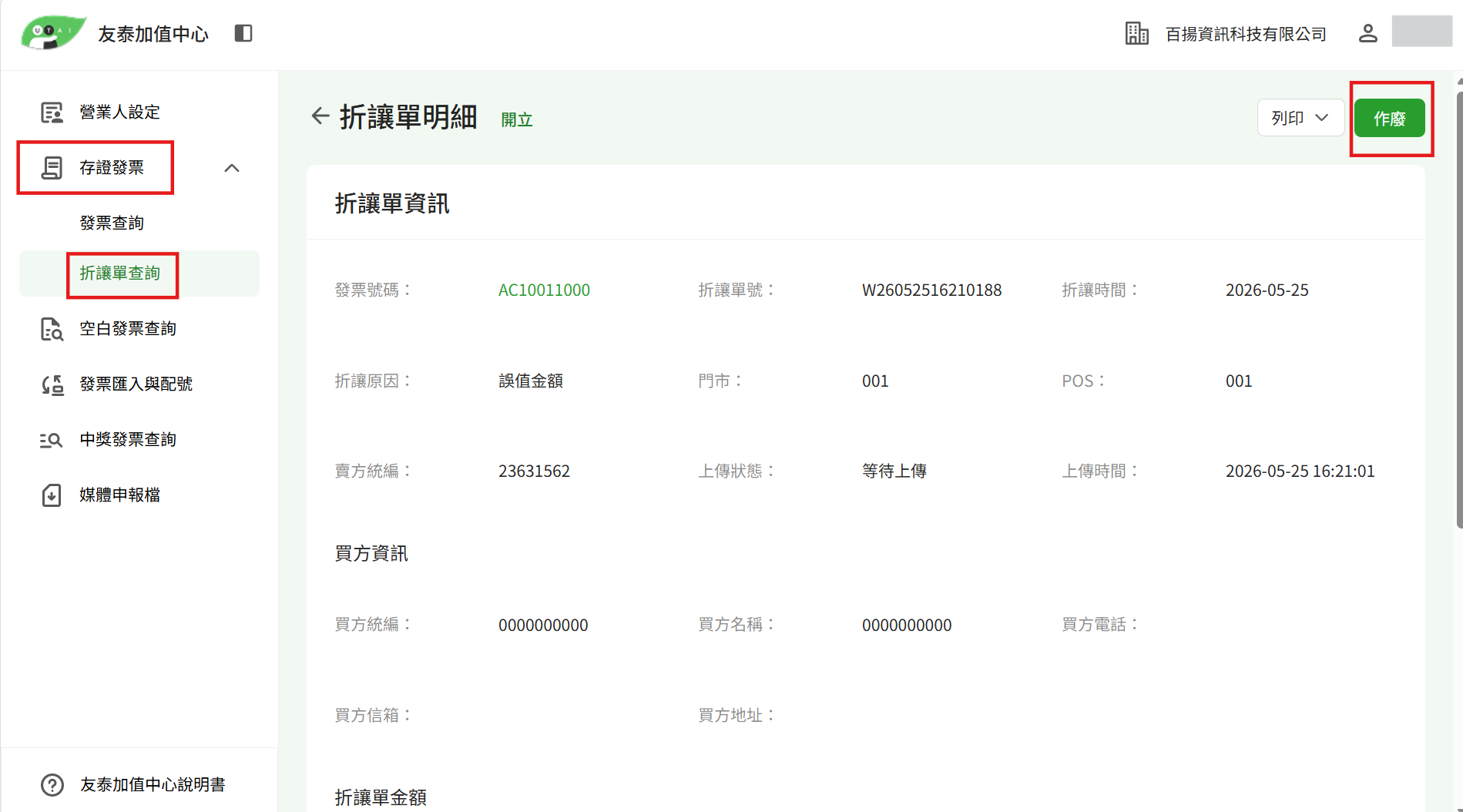
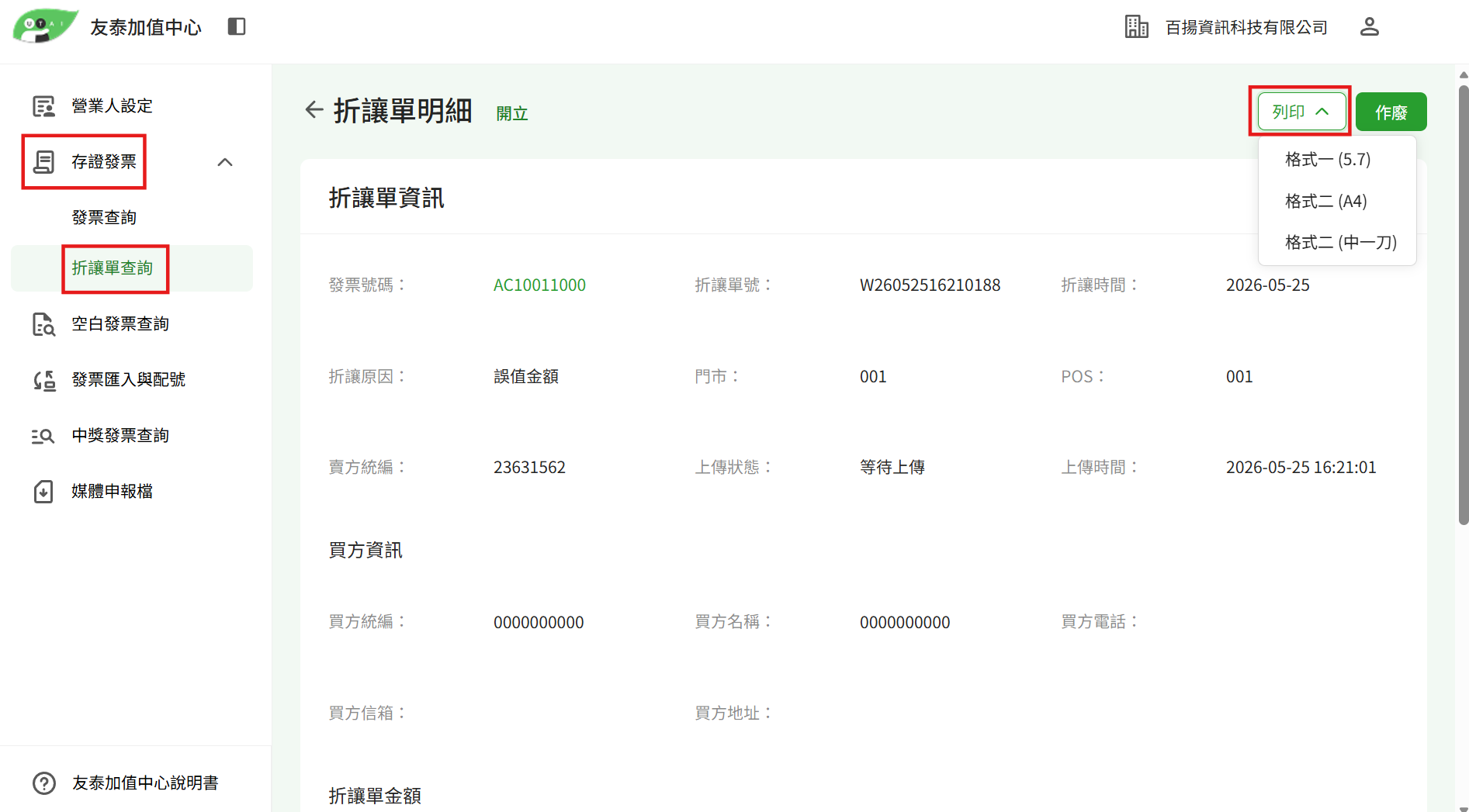
存證發票-折讓單查詢 一、折讓單查詢 左側點選 [存證發票],點選 [折讓單查詢] 原始為 [折讓單號] 與 [折讓時間] 的基礎搜尋,點選進階搜尋則會如下圖出現更多可填入的資料框 二、匯出折讓單資料 點選發票查詢欄位的最右側 [匯出]將下載zip資料夾,內含折讓單列表 三、作廢折讓單 點選折讓單號,進入折讓單明細右上角可點選作廢 四、列印折讓單證明聯 點選折讓單號,進入折讓單明細右上角可點選列印,提供三種格式檔案
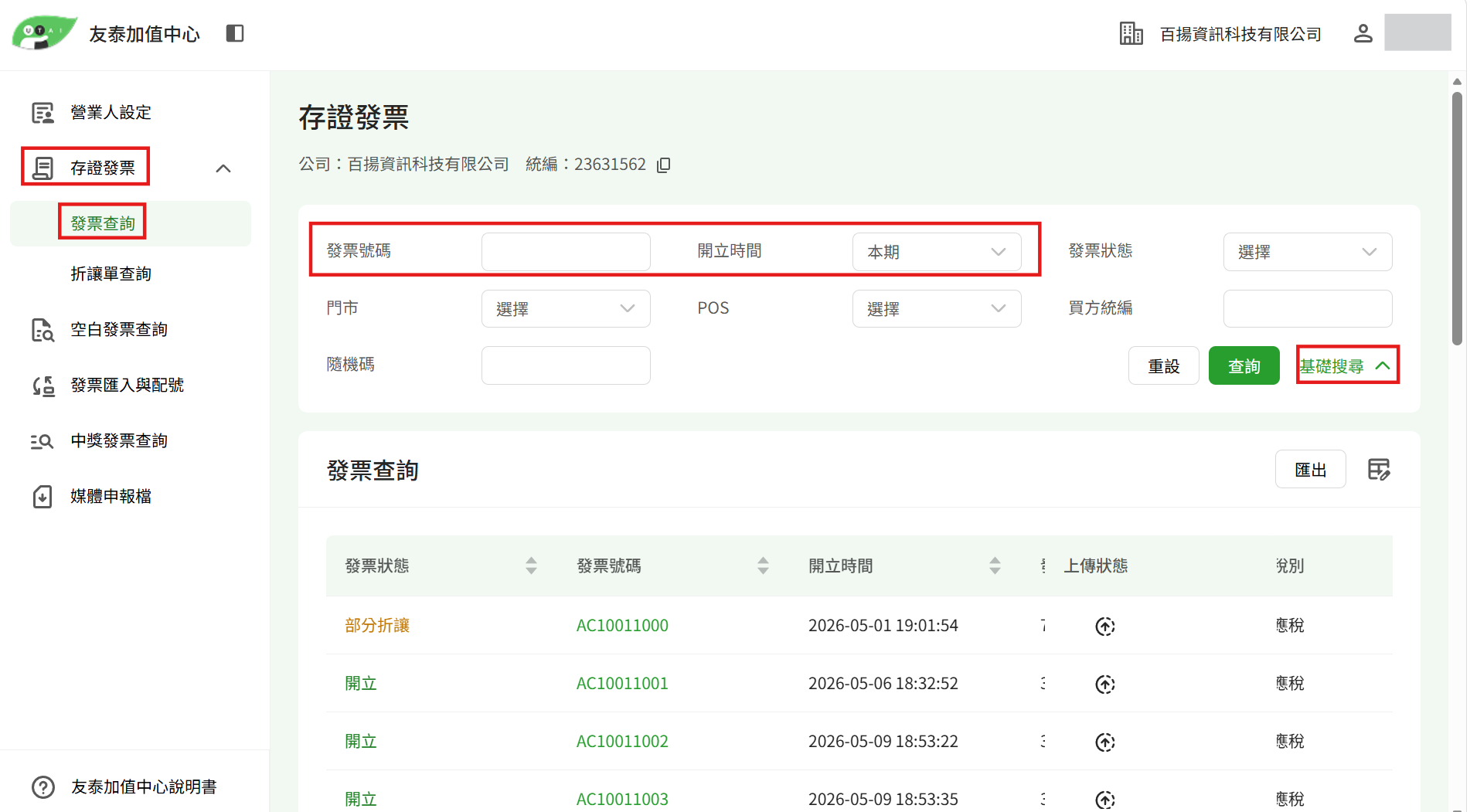
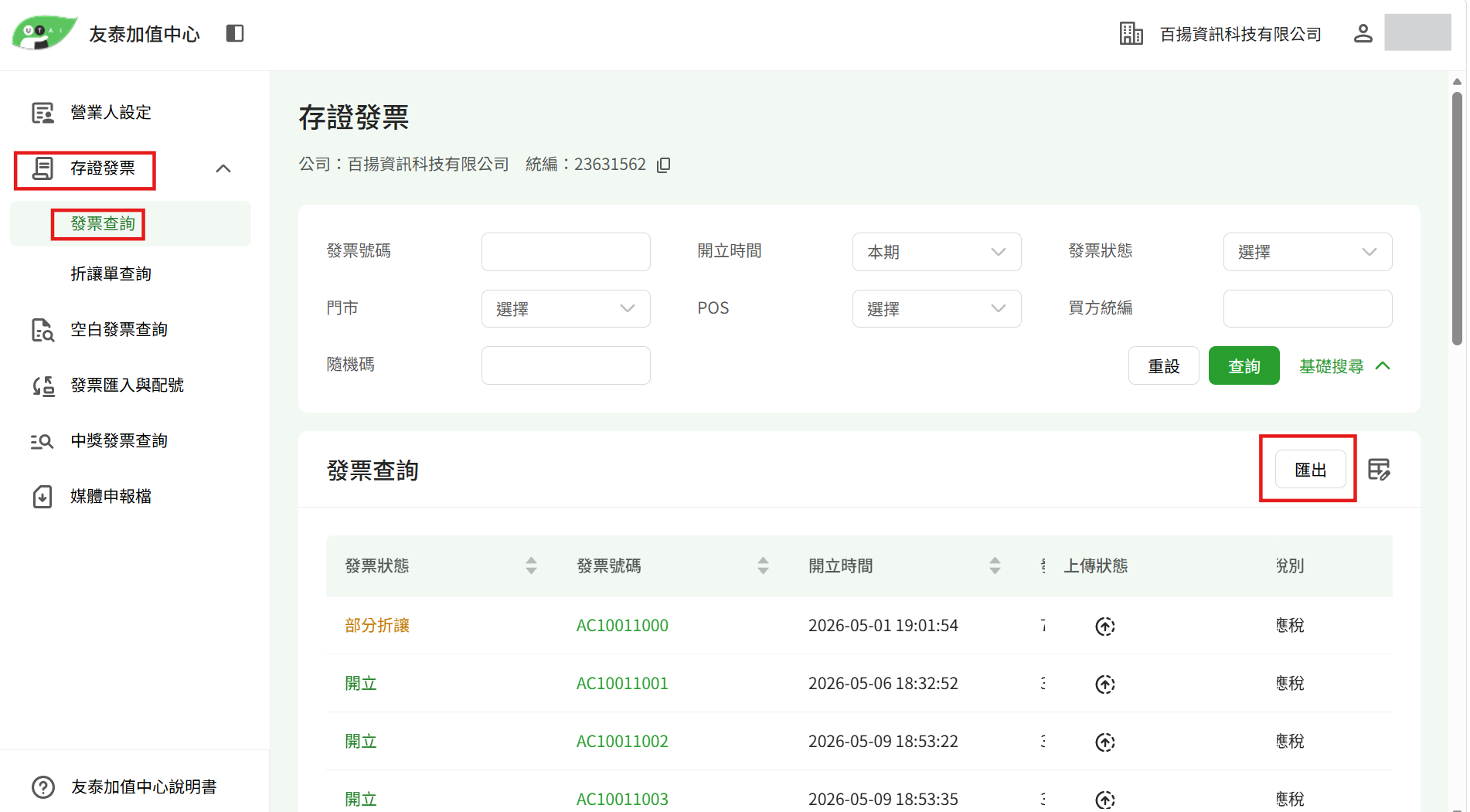
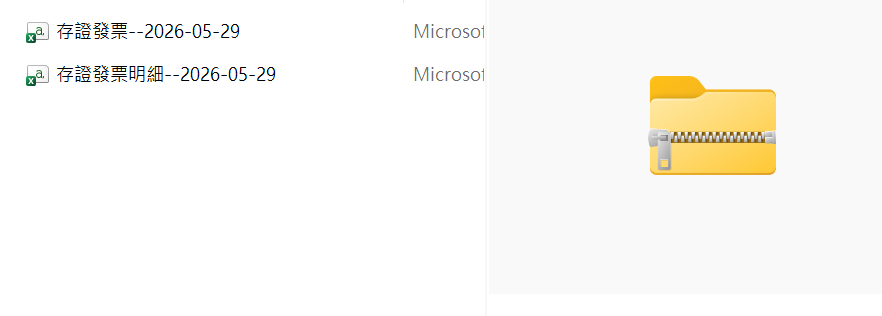
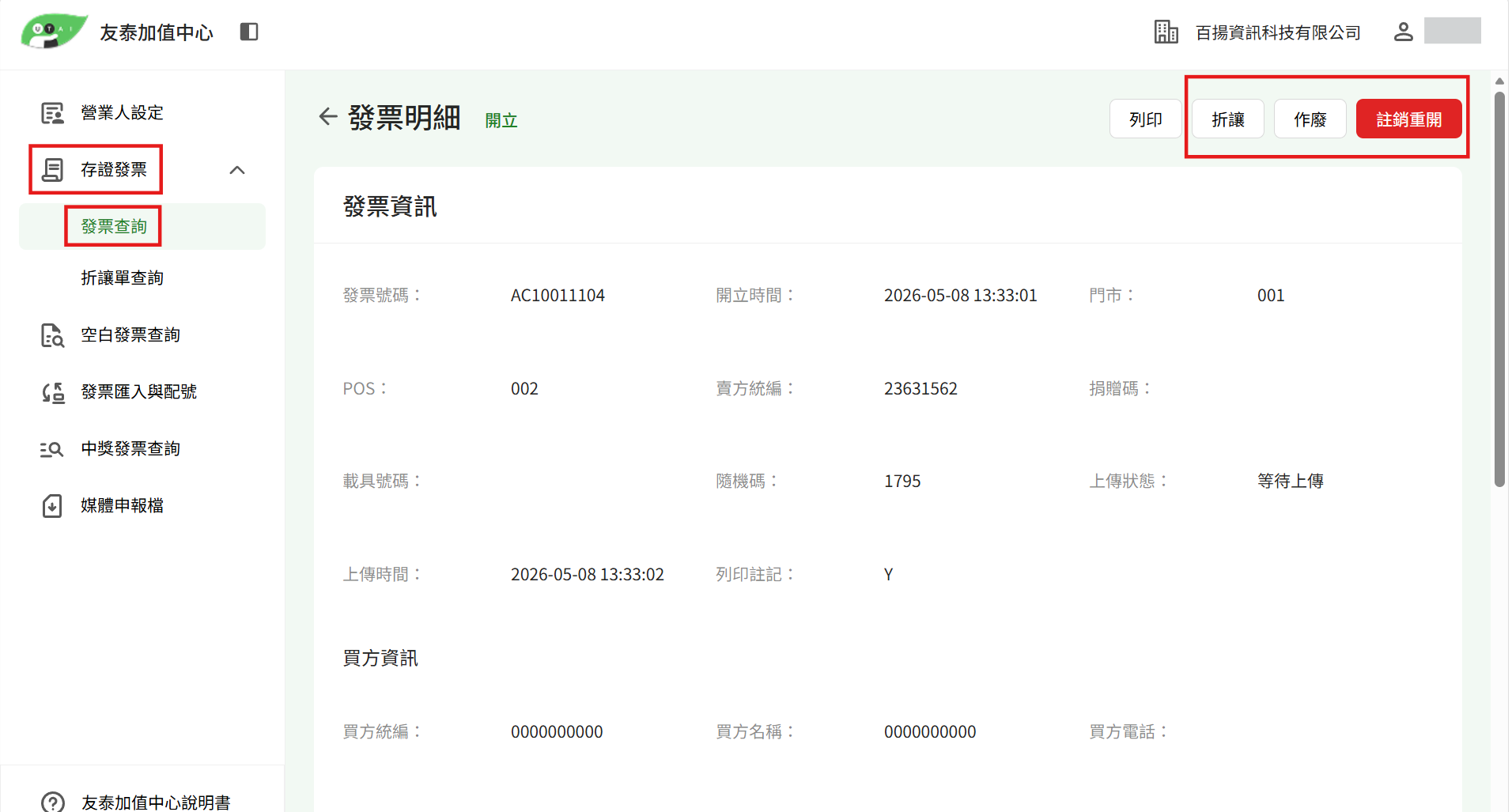
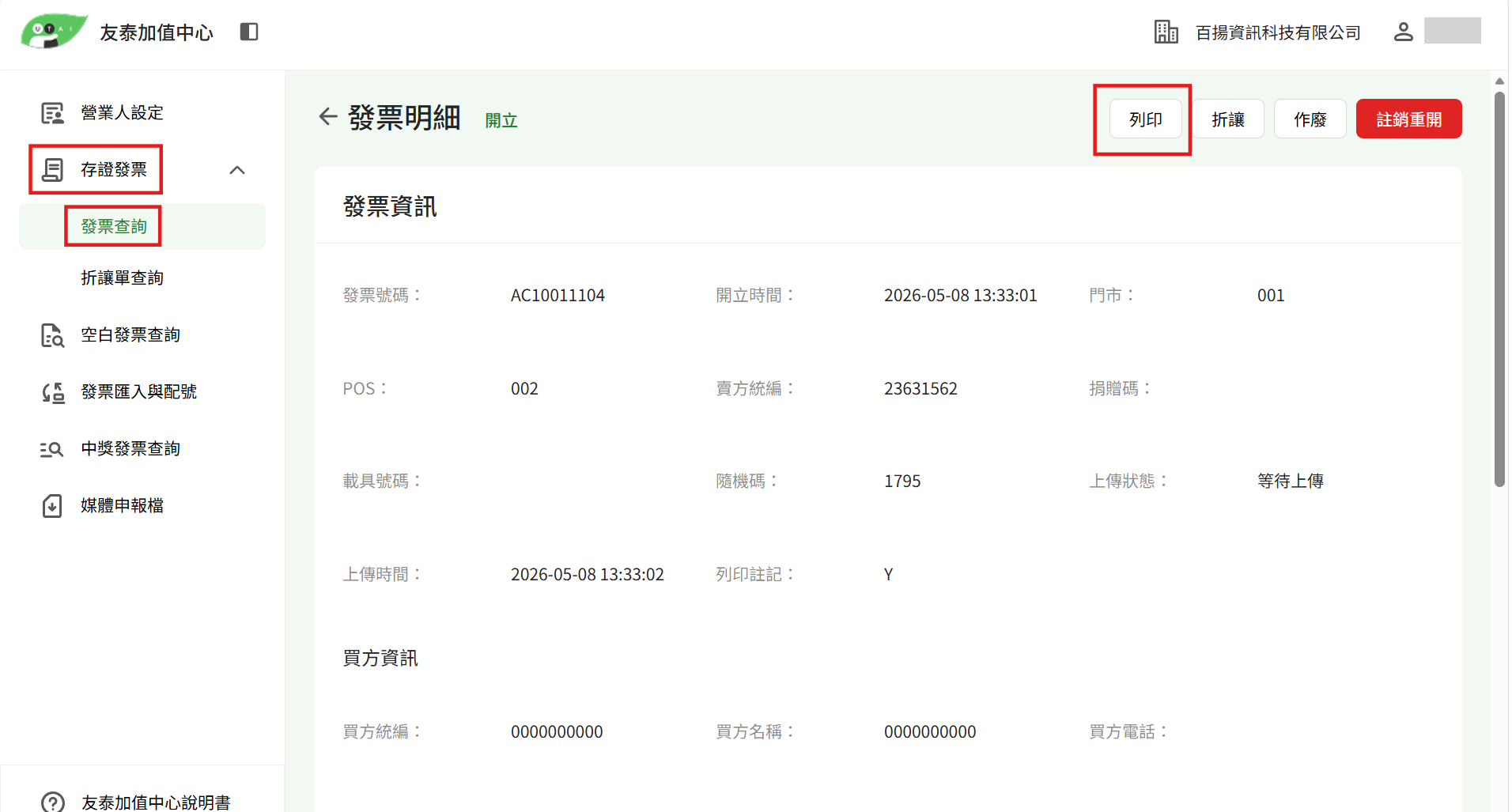
存證發票-發票查詢 一、發票查詢 左側點選 [存證發票],點選 [發票查詢] 原始為 [發票號碼] 與 [建立時間] 的基礎搜尋,點選進階搜尋則會如下圖出現更多可填入的資料框 二、匯出發票資料 點選發票查詢欄位的最右側 [匯出]將下載zip資料夾,內含存證發票列表、存證發票明細列表 三、作廢、取消作廢、折讓發票 點選發票號碼,進入發票明細右上角可點選折讓、作廢、註銷重開,折讓可以選擇整筆折讓或單筆折讓 四、列印發票證明聯 點選發票號碼,進入發票明細右上角可點選列印